Manual Book StaraTrace
Versi dokumen: 1.3
Tanggal: 9 September 2026
Target pembaca: pengguna operasional, project manager, document controller, dan administrator StaraTrace.
1. Tujuan dan ruang lingkup
Manual ini menjelaskan penggunaan antarmuka StaraTrace sampai tingkat pengisian field, contoh nilai, status, dan tindakan pada setiap menu utama.
Screenshot dibuat dari database demo terpisah. Nama project, email, URL, dan dokumen pada screenshot adalah contoh dan bukan data produksi.
1.1 Membuka Manual Book
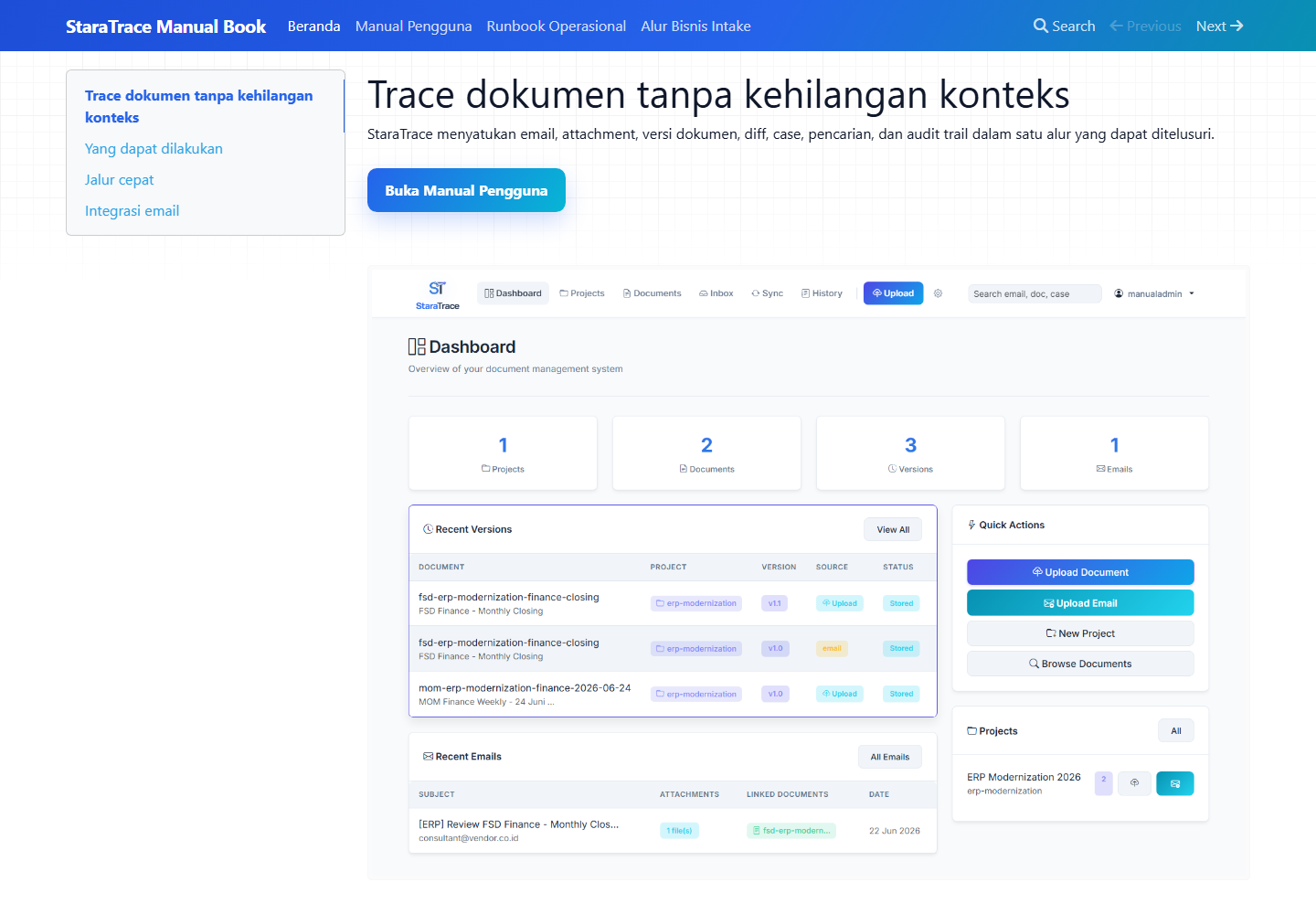
Manual Book dipublikasikan sebagai situs MkDocs dan dapat dibuka tanpa memelihara salinan konten terpisah:
- sebelum login, klik Lihat Manual Book pada panel promo;
- setelah login, klik menu Manual pada navbar;
- akses langsung melalui
/manual/pada domain StaraTrace.
Aturan keamanan yang harus dipatuhi:
- Jangan menulis password dokumen, password mailbox, access token, atau secret lain di tiket, catatan, screenshot, maupun dokumen ini.
- Isi password hanya pada field password yang tersedia. StaraTrace menyimpan password dokumen dan credential mailbox dalam bentuk terenkripsi menggunakan
DOCUMENT_SECRET_KEY. - Body email tidak disimpan di database. Database hanya menyimpan metadata header dan path raw file.
- Jangan menyalin isi attachment ke log.
- Gunakan
doc_keysebagai identitas dokumen; nama file upload hanya atribut sumber.
2. Daftar isi menu
| Menu | Fungsi utama |
|---|---|
| Dashboard | Ringkasan project, dokumen, versi, email, dan aktivitas terakhir |
| Perlu Tindakan | Daftar kerja personal: evidence email, mapping, file terkunci, dan dokumen yang belum terbaca |
| Projects | Membuat project, module, routing email, timeline project, Key Bank/file terkunci, re-grouping dokumen, dan Tanya AI per project |
| Documents | Mencari dokumen, upload, versioning, compare, diff, approval, dan external upload |
| Inbox | Intake email, review email, attachment, mapping, dan timeline percakapan |
| Sync | Local Outlook Sync, Outlook Add-in, IMAP Sync, staging, review, dan import |
| History | Audit timeline dan filter aktivitas |
| Upload | Shortcut ke upload dokumen manual |
| Search | Pencarian email, dokumen, dan case |
| Admin | User, group, membership, konfigurasi, dan inspeksi data sistem |
| Profil | Theme, Admin, dan Logout |
3. Akses dan hak pengguna
3.1 Login
- Buka URL StaraTrace dari administrator, misalnya
https://dms.example.com/. - Jika belum login, aplikasi mengarahkan ke halaman login.
- Isi
UsernamedanPasswordakun StaraTrace. - Klik Log in.
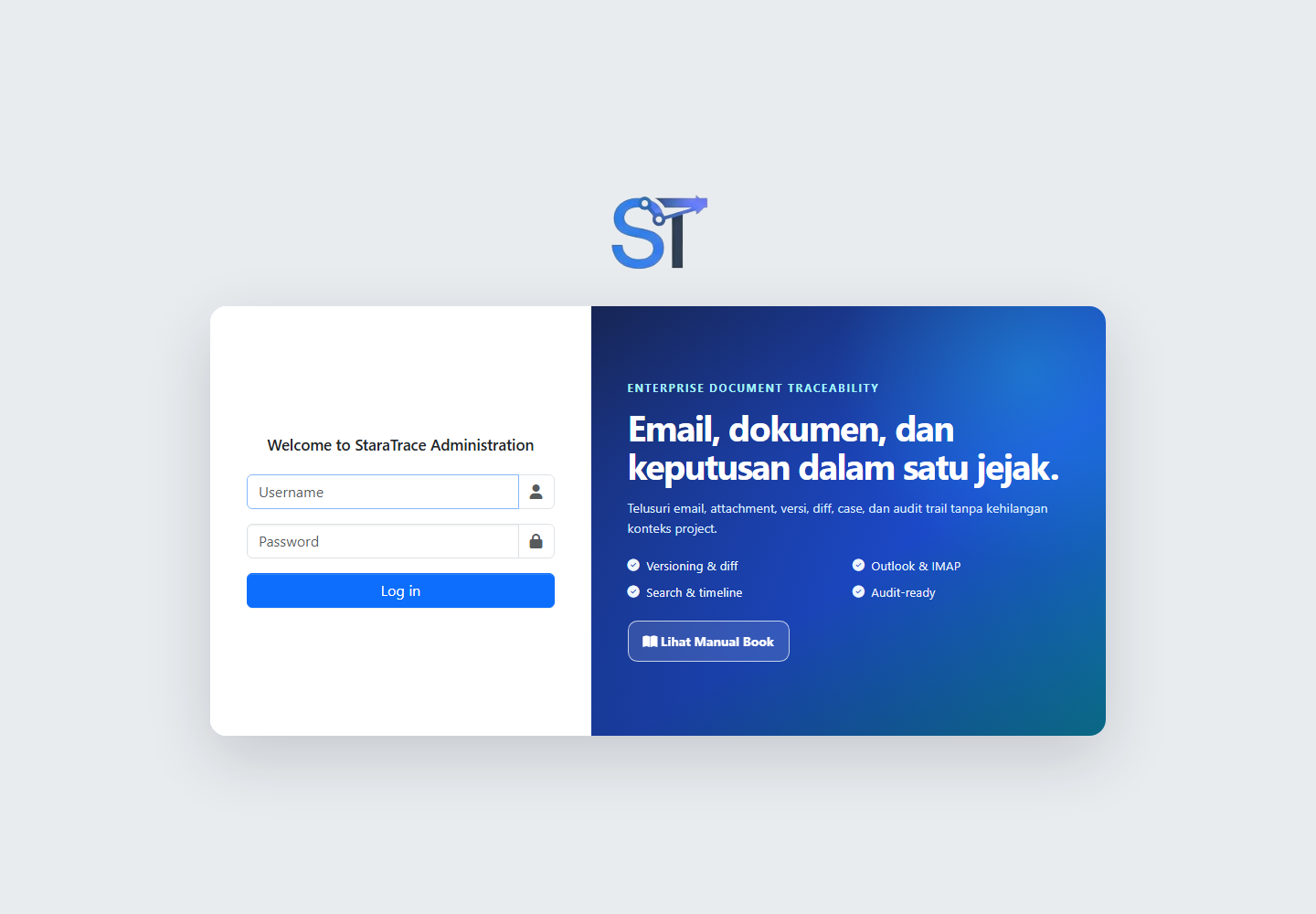
Jangan memakai credential demo yang terlihat pada lingkungan pengembangan. Untuk reset password, hubungi administrator.
3.2 Role project
| Role | Akses umum |
|---|---|
| Viewer | Melihat project dan artefak yang diizinkan |
| Editor | Viewer + intake, mapping, link case, dan perubahan operasional |
| Manager | Editor + mengelola konfigurasi project/module |
| Superuser | Semua project dan seluruh Django Admin |
Menu atau tombol dapat tidak muncul jika role tidak memenuhi syarat. Akses efektif juga dapat dipengaruhi status staff/superuser dan kepemilikan email.
Untuk alur berdasarkan peran, lihat Panduan Berdasarkan Peran. Untuk arti status konversi dan cara pemulihan, lihat Dokumen dan Markdown.
3.3 Perlu Tindakan
Menu Perlu Tindakan adalah titik mulai pekerjaan harian. Halaman ini hanya menampilkan item yang dapat ditangani oleh user yang sedang login, sehingga tidak menggantikan dashboard manager atau queue global admin.
| Kartu | Tindakan berikutnya |
|---|---|
| Email perlu ditinjau | Buka evidence milik sendiri, pilih keputusan review, lalu import bila sudah siap. |
| Lampiran perlu dipetakan | Tinjau saran, pilih dokumen baru atau dokumen/versi tujuan, lalu simpan keputusan. |
| Dokumen belum terbaca | Periksa source, password, dan pesan error; retry hanya setelah penyebab diperbaiki. |
| File terkunci | Manager menangani password melalui pengaturan proyek atau Key Bank sesuai kebijakan. |
Urutan yang disarankan adalah menangani email, lalu mapping attachment, lalu mengecek hasil konversi. Dengan urutan tersebut, dokumen tidak kehilangan hubungan dengan sumber emailnya.
4. Dashboard
Dashboard menampilkan:
- jumlah project, dokumen, versi, dan email yang dapat diakses;
- versi terbaru beserta source dan status;
- email terbaru dan dokumen yang sudah terhubung;
- Quick Actions untuk upload dokumen, upload email, membuat project, dan membuka daftar dokumen;
- ringkasan project beserta shortcut upload.
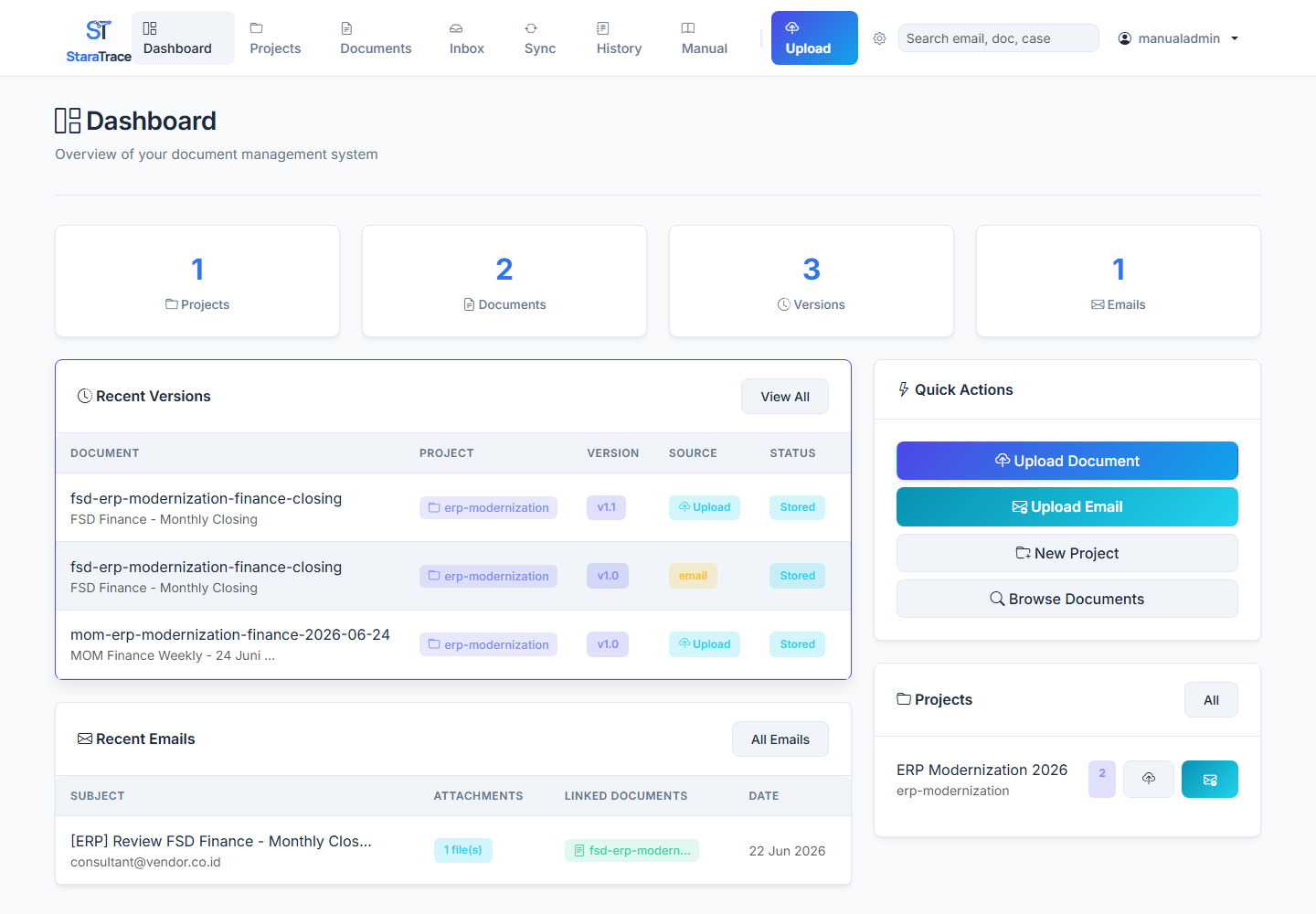
Tidak ada field input pada Dashboard. Klik angka, nama project, doc key, atau tombol shortcut untuk masuk ke detail terkait.
5. Projects
5.1 Daftar project
Menu Projects menampilkan project yang dapat diakses. Setiap kartu berisi nama, project_key, jumlah module, jumlah dokumen, serta shortcut upload dokumen dan email.
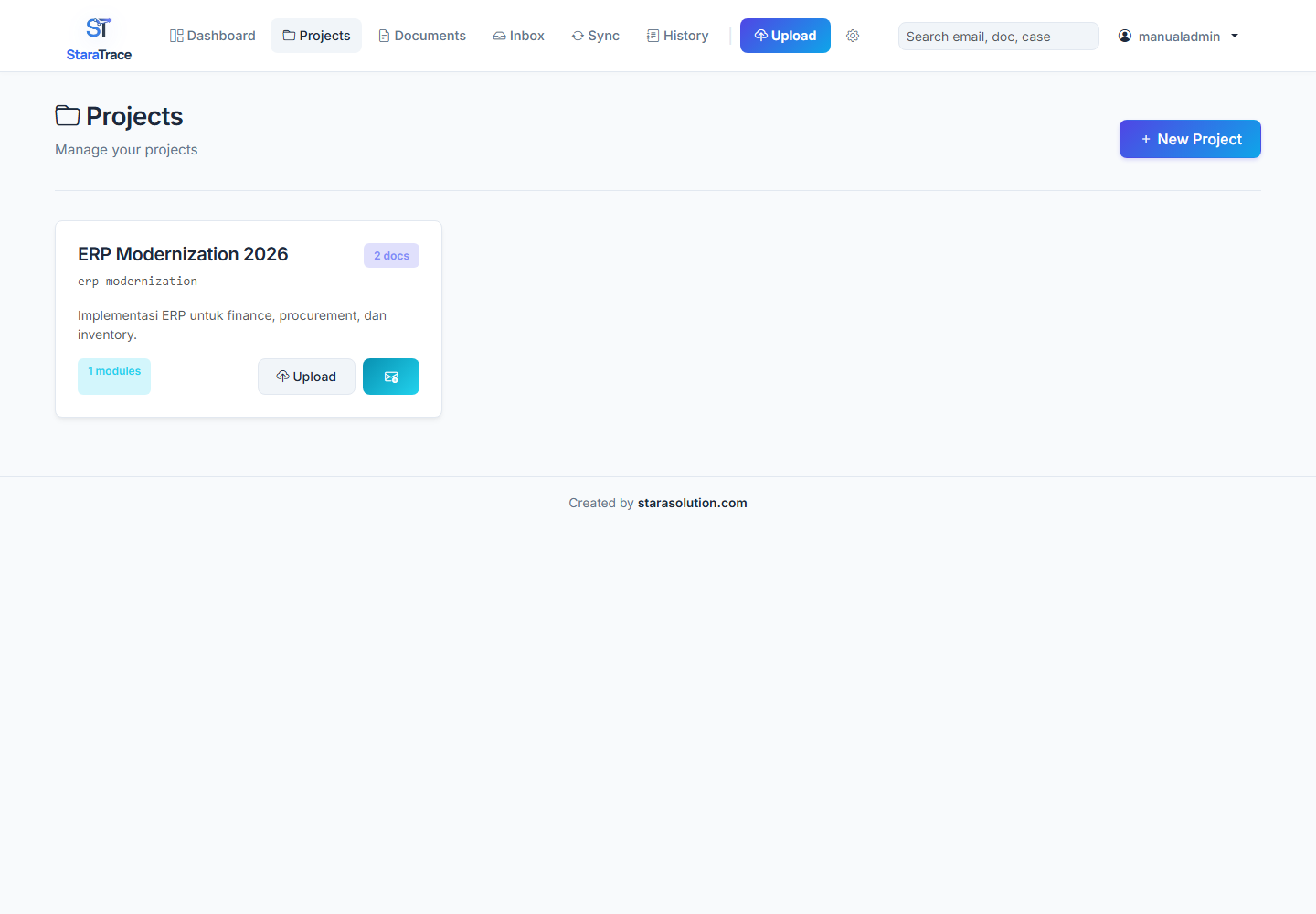
Tindakan:
- New Project: membuat project.
- Klik kartu project: membuka detail project.
- Ikon cloud: upload dokumen langsung ke project.
- Ikon email: upload email ke project.
5.2 Membuat atau mengedit project
Buka Projects > New Project. Untuk mengedit, buka detail project lalu klik Edit Project.
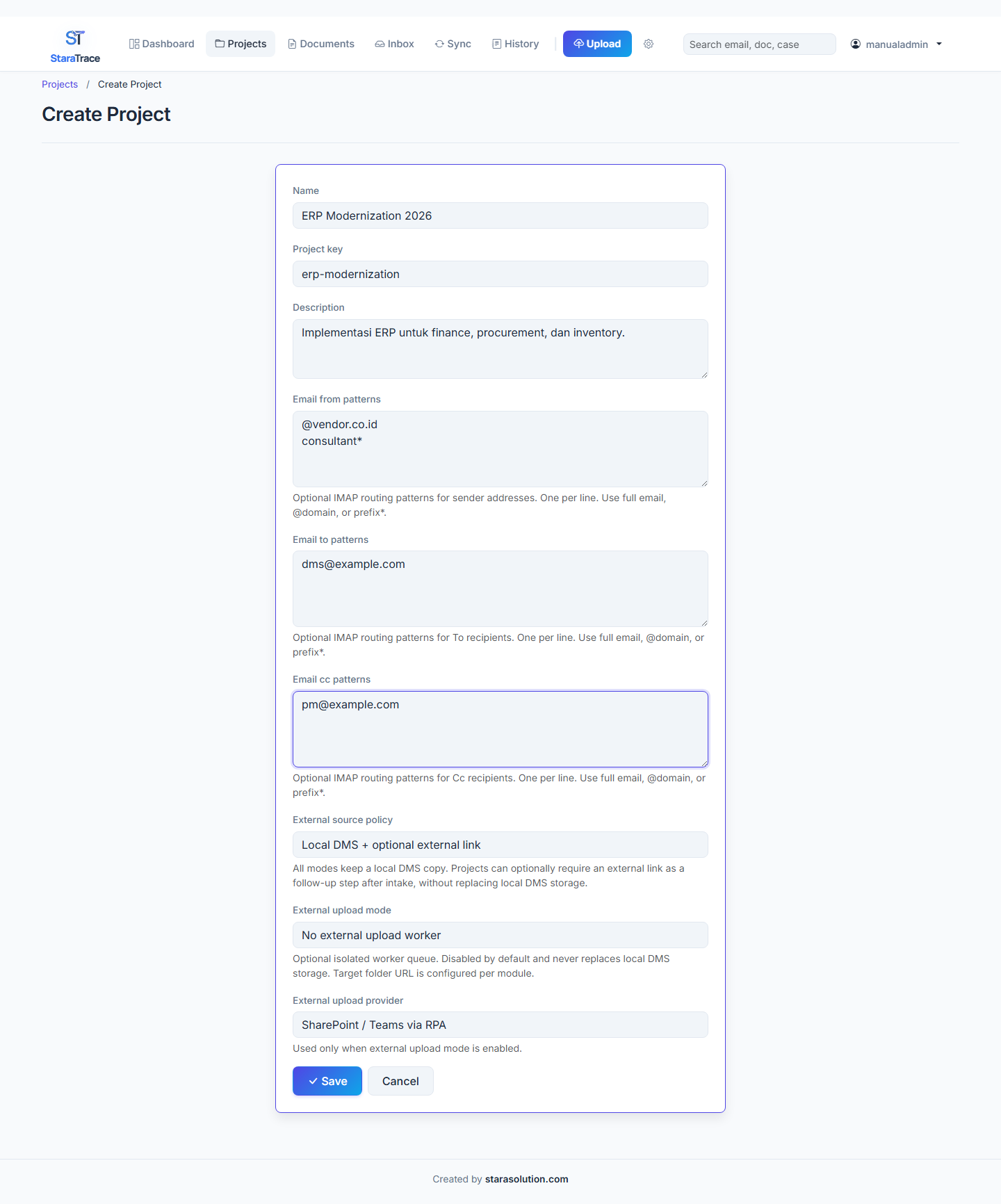
| Field | Wajib | Cara isi | Contoh |
|---|---|---|---|
| Name | Ya | Nama bisnis project | ERP Modernization 2026 |
| Project key | Ya | ID stabil berbentuk slug; gunakan huruf kecil, angka, dan tanda minus | erp-modernization |
| Description | Tidak | Ringkasan scope project | Implementasi ERP untuk finance, procurement, dan inventory. |
| Email from patterns | Tidak | Satu pola sender per baris; mendukung email penuh, @domain, atau prefix* |
@vendor.co.id lalu consultant* |
| Email to patterns | Tidak | Pola alamat pada header To | dms@example.com |
| Email cc patterns | Tidak | Pola alamat pada header Cc | pm@example.com |
| External source policy | Ya | Kebijakan link source eksternal | Local DMS + optional external link |
| External upload mode | Ya | Aktifkan antrean external upload hanya jika worker sudah siap | No external upload worker |
| External upload provider | Ya | Provider yang digunakan jika queue aktif | SharePoint / Teams via RPA |
Pilihan External source policy:
- Local DMS only: source lokal saja; field link eksternal tidak digunakan.
- Local DMS + optional external link: link eksternal boleh ditambahkan.
- Local DMS + required external link: link diwajibkan sebagai tindak lanjut, tetapi intake lokal tetap dapat dilakukan lebih dulu.
Klik Save. project_key harus unik dan sebaiknya tidak diubah setelah dipakai oleh dokumen.
5.3 Detail project
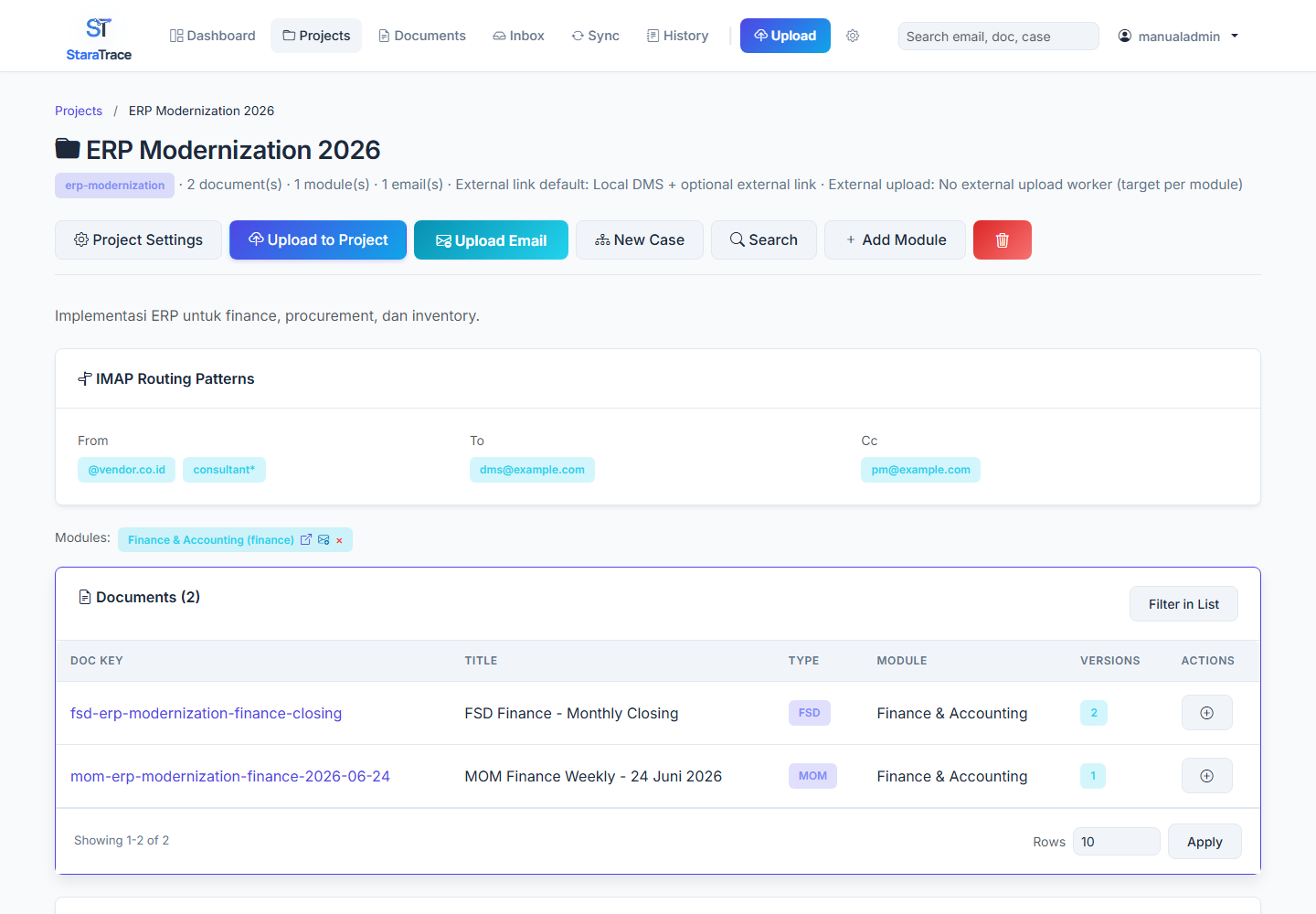
Detail project menyediakan:
- edit dan soft delete project;
- upload dokumen/email dengan project terpilih;
- membuat case dan module;
- membuka Tanya AI untuk bertanya berdasarkan artefak project yang berhasil dibaca sistem;
- daftar module, dokumen, email, dan case;
- story timeline dengan filter flow/all, inbound/outbound, dan email/document;
- filter daftar melalui menu Documents atau Search.
Gunakan Delete Project hanya setelah memastikan tidak ada pekerjaan aktif. Penghapusan adalah soft delete dan tunduk pada retention/legal hold.
5.4 Key Bank, file terkunci, dan re-grouping
Tiga halaman ini hanya untuk role Manager pada project terkait.
Key Bank (Project > Key Bank)
- Tambahkan password kandidat dengan label yang jelas. Password disimpan terenkripsi dan hanya dipakai saat proses buka file.
- Klik Scan & buka file terkunci. Sistem memeriksa attachment project, mendeteksi file terkunci, mencoba membukanya dengan kunci yang ada, lalu mencocokkan ke dokumen induk berdasarkan nama dan isi.
- Hasil scan tampil sebagai saran di halaman Locked Files (automerge). Scan tidak pernah menggabungkan sendiri.
Locked Files / Automerge (Project > Locked Files)
Setiap baris saran menyediakan:
- pilihan dokumen induk (default: dokumen hasil pencocokan);
- Buka & extract — membuka file dengan kunci, menyimpan password ke dokumen tujuan, meng-extract isinya ke markdown kanonik, dan menyimpannya sebagai versi baru. Nomor versi langsung dirapikan mengikuti tanggal sumber;
- Dokumen baru — sama seperti di atas tetapi membuat dokumen baru jika belum ada induk yang cocok;
- tandai sudah ditangani atau abaikan.
Jika tidak ada kunci yang cocok, sistem menolak memproses dan meminta password yang benar ditambahkan dulu.
Format terkunci yang didukung: Office modern terenkripsi (.docx, .xlsx, .pptx) dan .pdf. Semuanya dibuka dan di-extract dengan password dari Key Bank; .docx, .xlsx, dan .pdf bisa langsung menjadi versi dokumen, sedangkan .pptx tetap sebagai file standalone. Format biner lama (.doc, .xls) tidak bisa dijadikan versi dokumen, tetapi teksnya tetap diambil best-effort untuk search, Tanya AI, dan pencocokan dokumen.
PDF hasil scan dan file gambar hanya menghasilkan teks jika administrator mengaktifkan OCR lokal (OCR_PROVIDER=tesseract). Jika OCR nonaktif, file tetap tersimpan dan bisa diunduh, hanya isinya tidak terbaca sistem.
Re-grouping (Project > Re-grouping)
Scan membandingkan dokumen project berdasarkan nama dan isi hasil extract, sehingga file yang berganti nama tetap terdeteksi sebagai dokumen yang sama. Klik Gabungkan untuk memindahkan seluruh versi dokumen sumber ke dokumen induk; setelah digabung, nomor versi diurutkan ulang mengikuti tanggal dan dokumen sumber diarsipkan.
5.5 Tanya AI project
Dari detail project, klik Tanya AI. Fitur ini tersedia untuk user dengan akses minimal Viewer pada project tersebut.
Tanya AI dipakai untuk mengajukan pertanyaan natural-language terhadap isi project. Jawaban hanya dibangun dari sumber yang lolos akses project dan berhasil dibaca sistem. Secara default sumber utamanya adalah dokumen hasil extract. Jika administrator mengaktifkan cakupan email untuk environment ini, email project yang terindeks juga dapat ikut dipakai sebagai konteks.
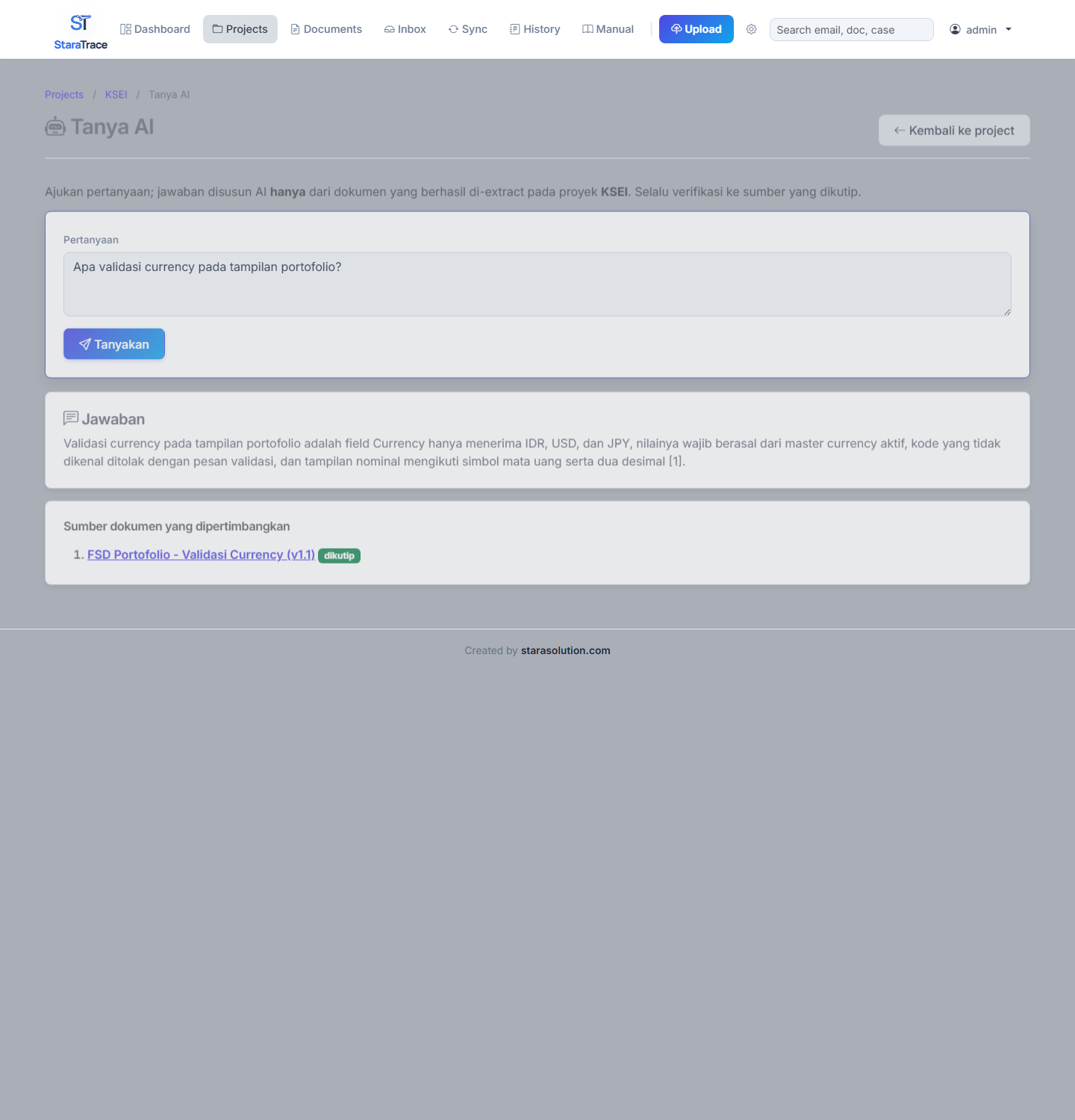
| Area | Fungsi | Catatan |
|---|---|---|
| Pertanyaan | Kalimat tanya atau instruksi analitis singkat | Contoh: Apa saja validasi currency pada modul portofolio? |
| Tanyakan | Menjalankan pencarian kandidat lalu meminta AI menyusun jawaban | Pertanyaan yang lebih spesifik biasanya memberi sumber yang lebih tepat |
| Jawaban | Respons AI berbasis konteks yang ditemukan | Selalu verifikasi isi jawaban ke sumber |
| Sumber dokumen yang dipertimbangkan | Daftar sumber yang ditemukan AI | Entri yang benar-benar dipakai akan ditandai dikutip |
| Dokumen relevan | Ditampilkan ketika AI belum dapat menjawab | Menunjukkan kandidat terdekat yang tetap perlu dicek manual |
Alur singkat fitur ini:
- Sistem mencari dokumen dan, bila diaktifkan, email yang relevan dalam project yang sama.
- Sistem mengambil potongan isi yang paling relevan dari sumber tersebut.
- AI menyusun jawaban ringkas dan wajib menyebut sumber yang dipakai.
- Jika konteks tidak cukup, aplikasi akan menyatakan bahwa jawaban tidak ditemukan pada project ini.
Gunakan Tanya AI untuk pertanyaan seperti keputusan rapat, validasi field, istilah bisnis, perubahan versi, atau ringkasan topik tertentu. Hindari memasukkan secret, password dokumen, atau instruksi yang meminta AI mengabaikan sumber, karena fitur ini memang dibatasi agar hanya menjawab dari konteks project.
6. Modules
Module adalah scope di dalam project, misalnya Finance, Procurement, atau Inventory. Module digunakan untuk routing email, pengelompokan dokumen, dan target external upload.
6.1 Membuat atau mengedit module
Dari detail project, klik Add Module. Untuk edit, buka detail module lalu klik Edit Module.
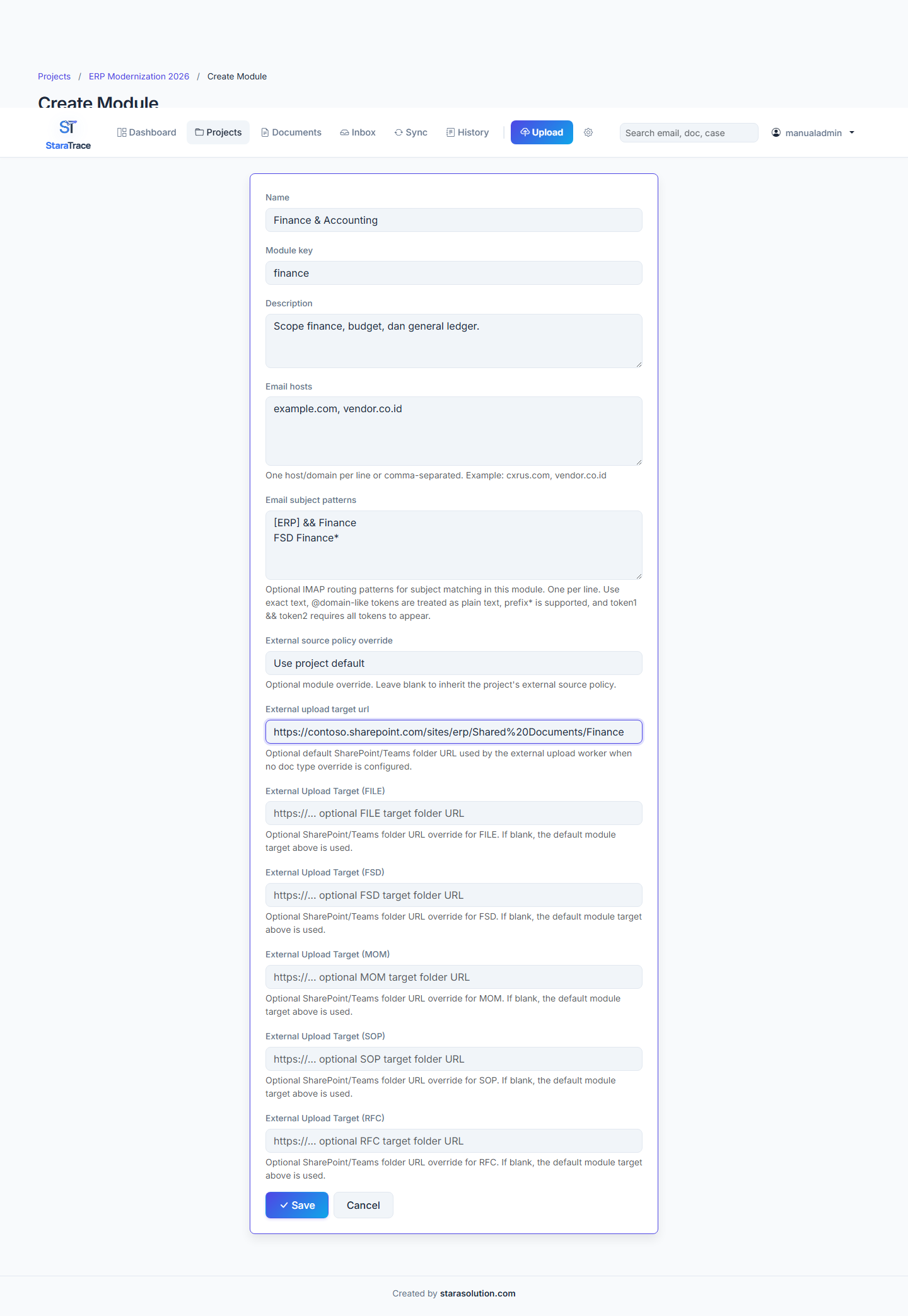
| Field | Wajib | Cara isi | Contoh |
|---|---|---|---|
| Name | Ya | Nama module | Finance & Accounting |
| Module key | Ya | Slug unik di dalam project | finance |
| Description | Tidak | Ringkasan scope module | Scope finance, budget, dan general ledger. |
| Email hosts | Tidak | Domain internal untuk menentukan arah email; pisahkan per baris atau koma | example.com, vendor.co.id |
| Email subject patterns | Tidak | Satu pola subject per baris | [ERP] && Finance atau FSD Finance* |
| External source policy override | Tidak | Kosong untuk mengikuti project; pilih nilai jika module perlu pengecualian | Use project default |
| External upload target URL | Tidak | Folder default SharePoint/Teams | https://contoso.sharepoint.com/sites/erp/Shared%20Documents/Finance |
| External Upload Target (FILE) | Tidak | Override folder untuk standalone file | https://.../Finance/Files |
| External Upload Target (FSD) | Tidak | Override folder FSD | https://.../Finance/FSD |
| External Upload Target (MOM) | Tidak | Override folder MOM | https://.../Finance/MOM |
| External Upload Target (SOP) | Tidak | Override folder SOP | https://.../Finance/SOP |
| External Upload Target (RFC) | Tidak | Override folder RFC | https://.../Finance/RFC |
Sintaks subject pattern:
FSD Finance*: subject harus diawali pola tersebut.[ERP] && Finance: kedua token harus ada.- Teks biasa: pencocokan teks subject.
Target per doc type mengambil prioritas di atas target default. Queue external upload baru efektif jika mode project aktif, kebijakan external source mengizinkan, dan target module tersedia.
6.2 Detail module
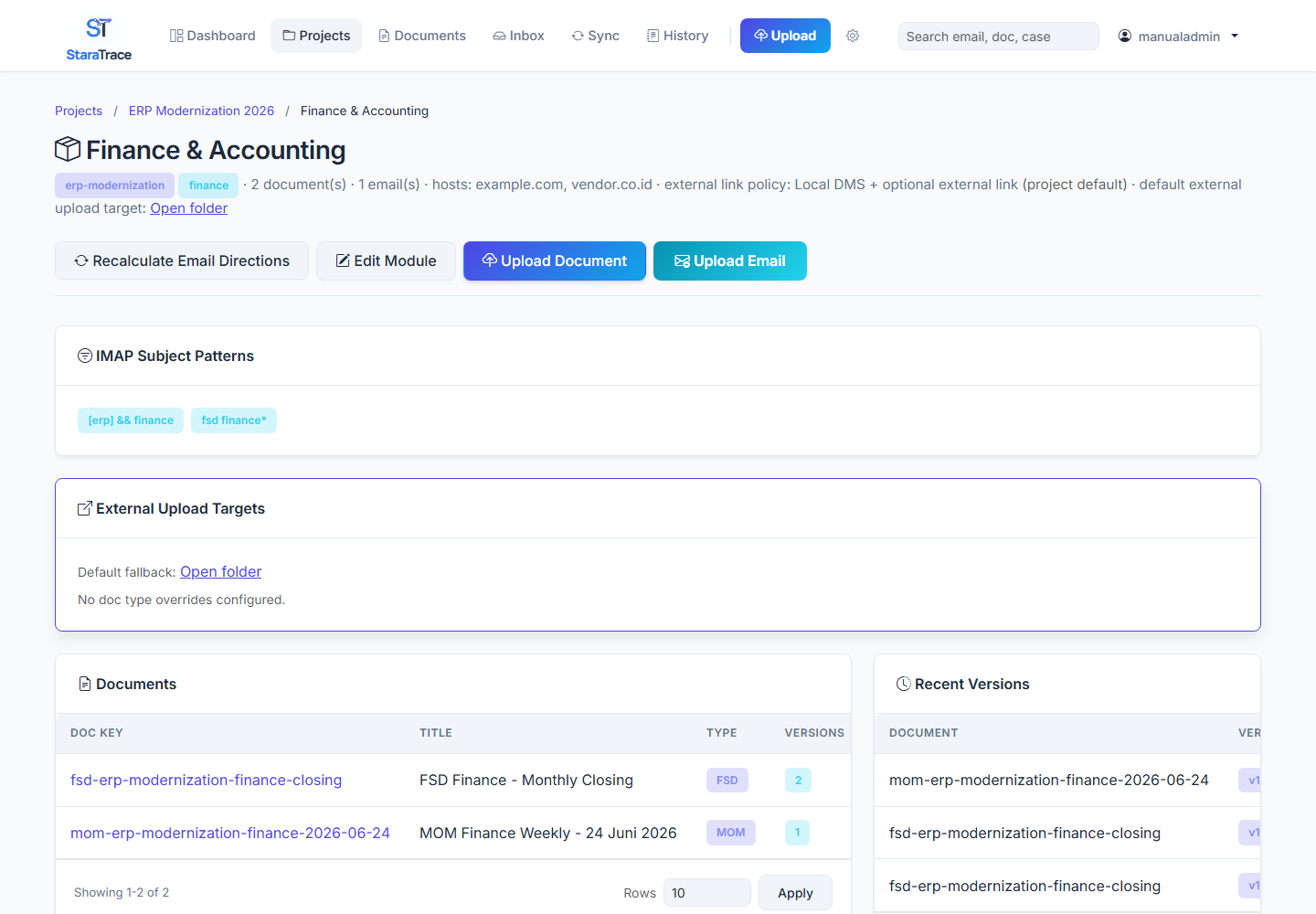
Halaman ini menampilkan konfigurasi routing, kebijakan external source, target upload, dokumen, email, dan timeline module. Tombol Recalculate Email Directions menghitung ulang arah email memakai konfigurasi host terbaru; gunakan setelah perubahan domain internal.
7. Documents
7.1 Daftar dokumen
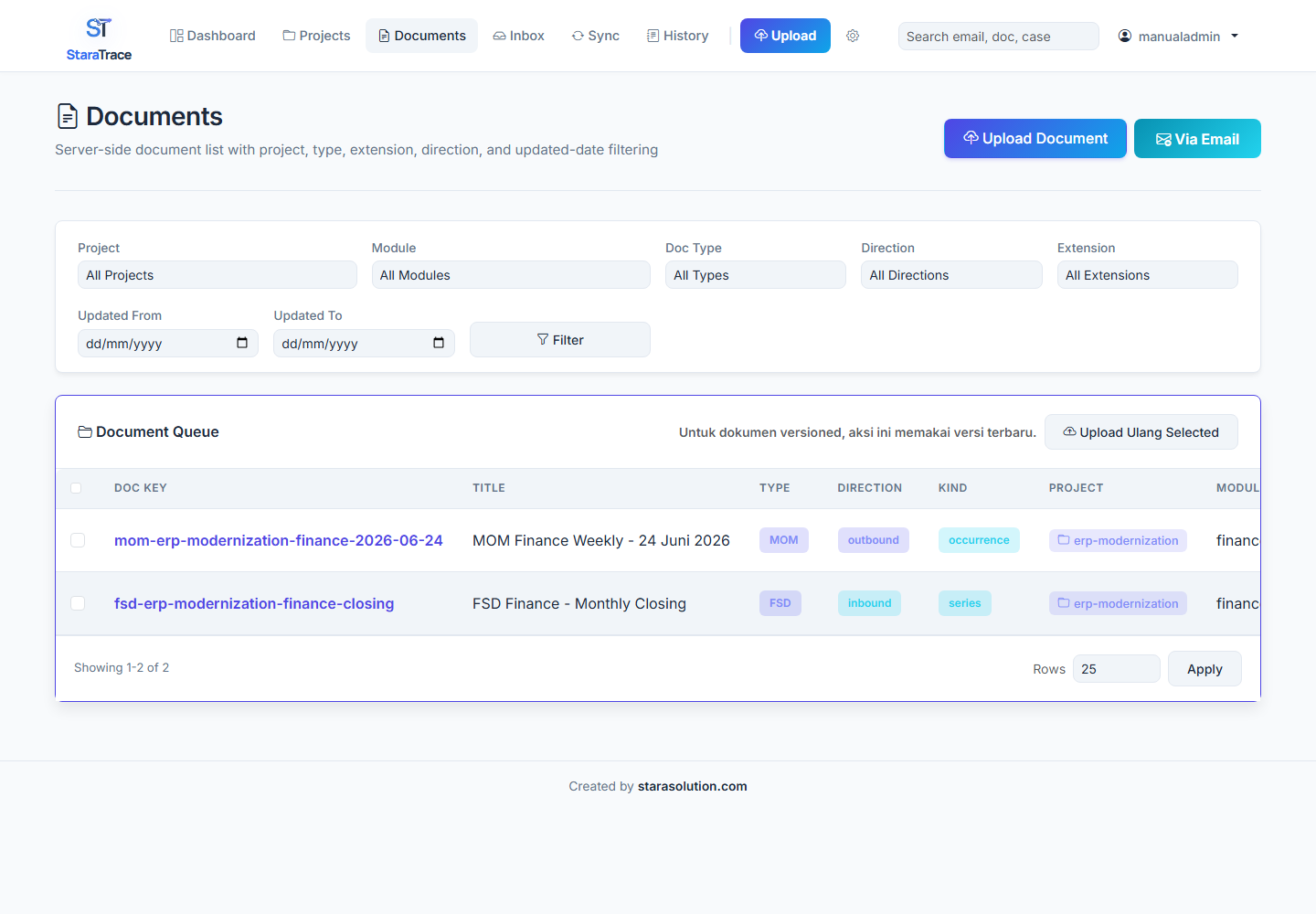
Filter yang tersedia:
| Filter | Contoh |
|---|---|
| Project | ERP Modernization 2026 |
| Module | finance |
| Doc Type | Functional Specification Document |
| Direction | Inbound |
| Extension | .docx |
| Updated From / To | 2026-06-01 sampai 2026-06-30 |
Kolom utama: Doc Key, title, type, direction, kind, project, module, jumlah version, dan waktu update.
Upload Ulang Selected mengantrekan external upload. Untuk dokumen versioned, versi terbaru yang digunakan. Tombol ini hanya berguna jika external upload project/module telah dikonfigurasi.
7.2 Upload dokumen
Buka Upload atau Documents > Upload Document.
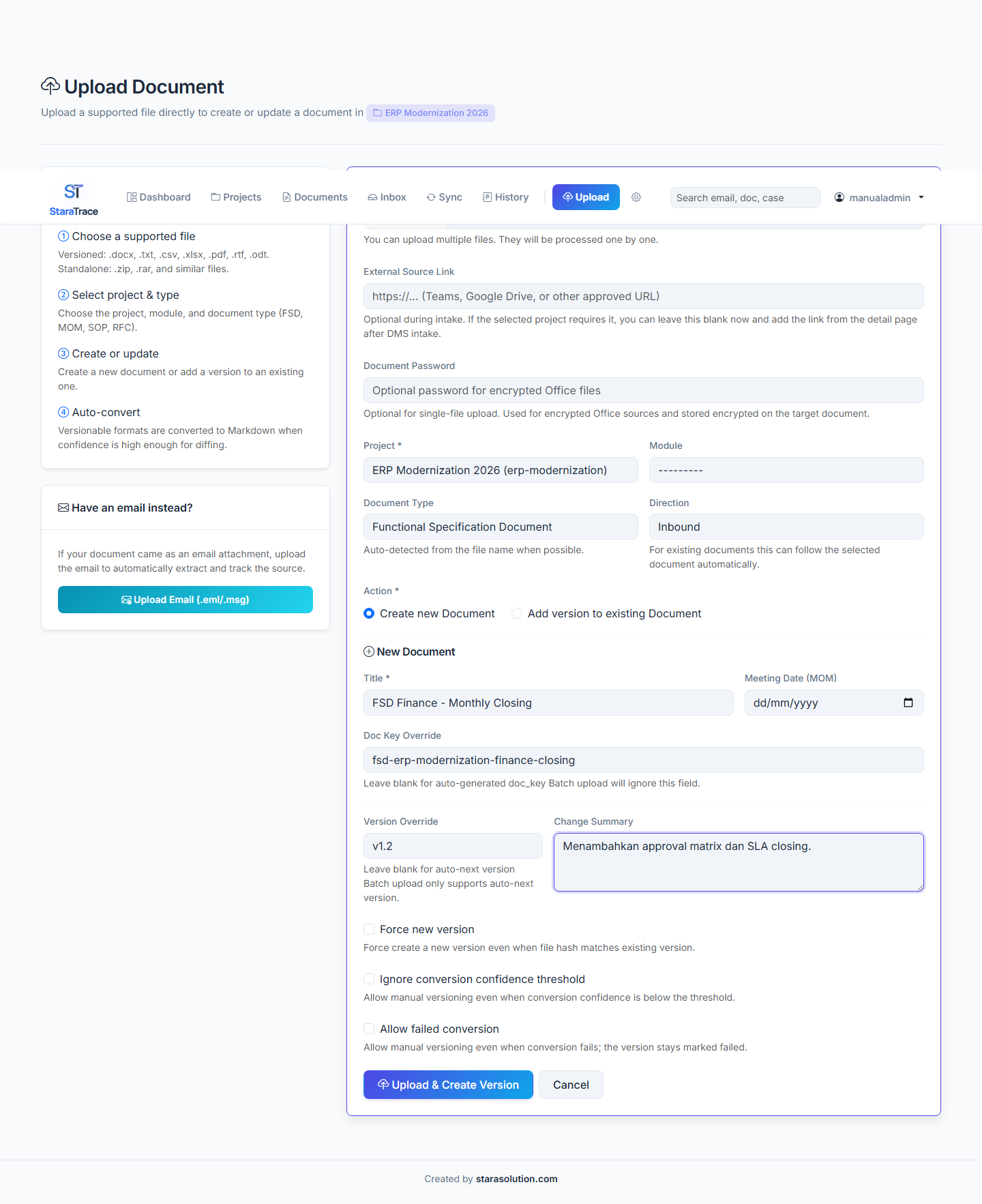
Format versioned: .csv, .docx, .odt, .pdf, .rtf, .txt, .xlsx.
Format standalone: .7z, .bmp, .doc, .gif, .heic, .jpeg, .jpg, .ods, .png, .ppt, .pptx, .rar, .tif, .tiff, .webp, .xls, .zip.
| Field | Wajib | Cara isi | Contoh |
|---|---|---|---|
| Document File | Ya | Pilih satu atau beberapa file yang didukung | FSD_Finance_Closing_v1.1.docx |
| External Source Link | Tergantung kebijakan | URL Teams, SharePoint, Drive, atau source resmi | https://contoso.sharepoint.com/.../FSD |
| Document Password | Tidak | Isi hanya untuk Office file terenkripsi; jangan catat nilainya di tempat lain | Isi langsung pada UI |
| Project | Ya | Project pemilik dokumen | ERP Modernization 2026 |
| Module | Tidak | Module scope | Finance & Accounting |
| Document Type | Jika tidak terdeteksi | FSD, FILE, MOM, SOP, atau RFC | FSD |
| Direction | Ya untuk dokumen baru | Inbound atau Outbound | Inbound |
| Action | Ya | Create new atau add version ke dokumen existing | Create new Document |
| Title | Ya untuk dokumen baru single-file | Judul logis, bukan sekadar nama file | FSD Finance - Monthly Closing |
| Meeting Date | Untuk MOM | Tanggal occurrence | 2026-06-24 |
| Doc Key Override | Tidak | Kosongkan agar otomatis; hanya single-file | fsd-erp-modernization-finance-closing |
| Existing Document | Ya untuk action existing | Dokumen target dengan project/module/type yang sama | FSD Finance - Monthly Closing |
| Version Override | Tidak | Kosongkan untuk auto-next; hanya single-file | v1.2 |
| Change Summary | Disarankan | Ringkas perubahan bisnis | Menambahkan approval matrix dan SLA closing. |
| Force new version | Tidak | Centang hanya jika hash sama tetap harus menjadi versi baru | Tidak dicentang |
| Ignore conversion confidence threshold | Tidak | Override manual jika hasil konversi ber-confidence rendah tetapi sudah diverifikasi | Tidak dicentang |
| Allow failed conversion | Tidak | Simpan versi walau konversi gagal; diff belum tersedia | Tidak dicentang |
Catatan batch upload:
Doc Key Override,Version Override, danDocument Passwordhanya didukung untuk single-file.- Batch diproses satu per satu.
- Hash SHA-256 digunakan untuk dedupe. Jangan memakai Force new version tanpa alasan audit yang jelas.
7.3 Detail dokumen
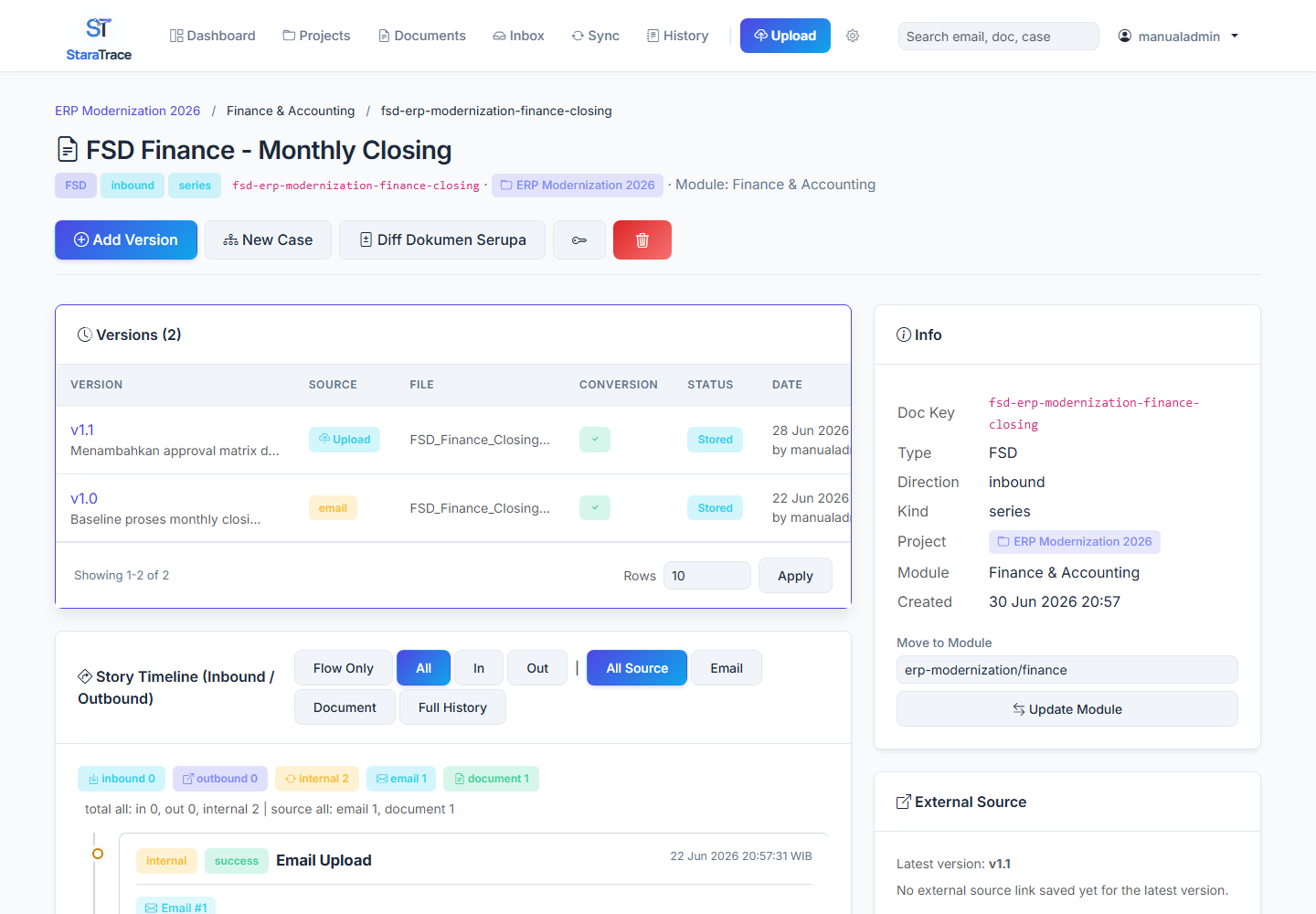
Informasi dan tindakan pada detail dokumen:
- metadata project/module, type, kind, direction, status, dan
doc_key; - daftar versi dan status conversion;
- Add Version;
- Compare dengan dokumen sejenis;
- Pindah Modul untuk editor/manager, dengan opsi ikut memindahkan email sumber dokumen;
- Urutkan versi by tanggal untuk menomori ulang versi mengikuti tanggal dokumen sumber;
- Gabung ke Dokumen Lain untuk memindahkan seluruh versi ke dokumen induk lain;
- link document ke case;
- edit external source link pada document atau versi terbaru;
- queue/requeue external upload jika aktif;
- password management untuk sumber terenkripsi;
- promote standalone document menjadi versioned document;
- soft delete document.
7.4 Menambah versi
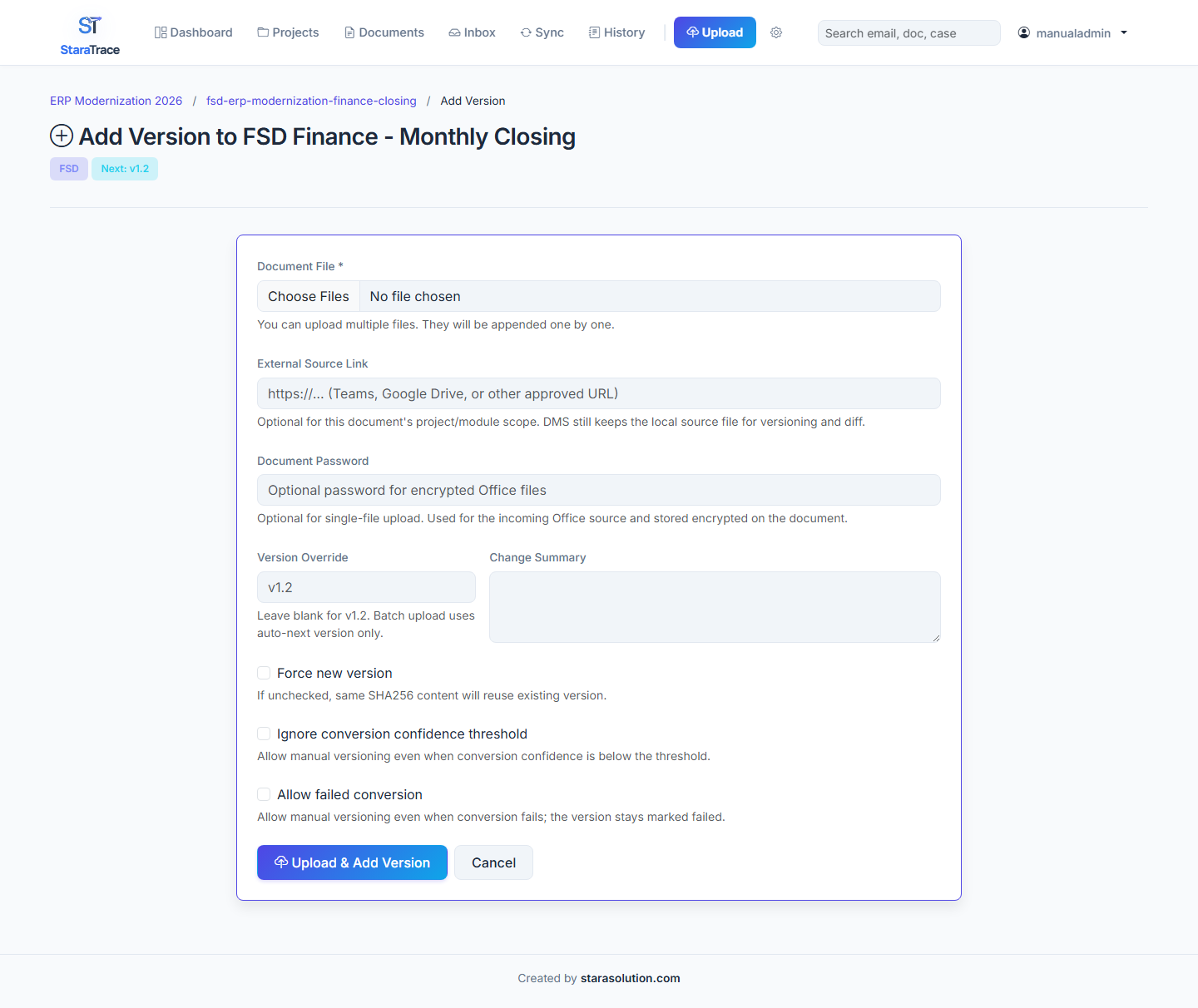
| Field | Wajib | Contoh / ketentuan |
|---|---|---|
| Document File | Ya | Satu atau beberapa file; batch memakai nomor versi otomatis |
| External Source Link | Tergantung policy | https://contoso.sharepoint.com/.../FSD_Finance_v1.2.docx |
| Document Password | Tidak | Isi melalui UI hanya untuk single-file Office terenkripsi |
| Version Override | Tidak | v1.2; kosong berarti nomor berikutnya |
| Change Summary | Disarankan | Perbaikan approval matrix hasil UAT. |
| Force new version | Tidak | Hanya jika hash identik tetap perlu version baru |
| Ignore conversion confidence threshold | Tidak | Override terkontrol setelah review manual |
| Allow failed conversion | Tidak | Versi tersimpan dengan status conversion failed |
Jika konversi gagal, source file tetap disimpan, status menjadi failed, dan error dicatat tanpa membuat aplikasi crash.
7.5 Detail versi
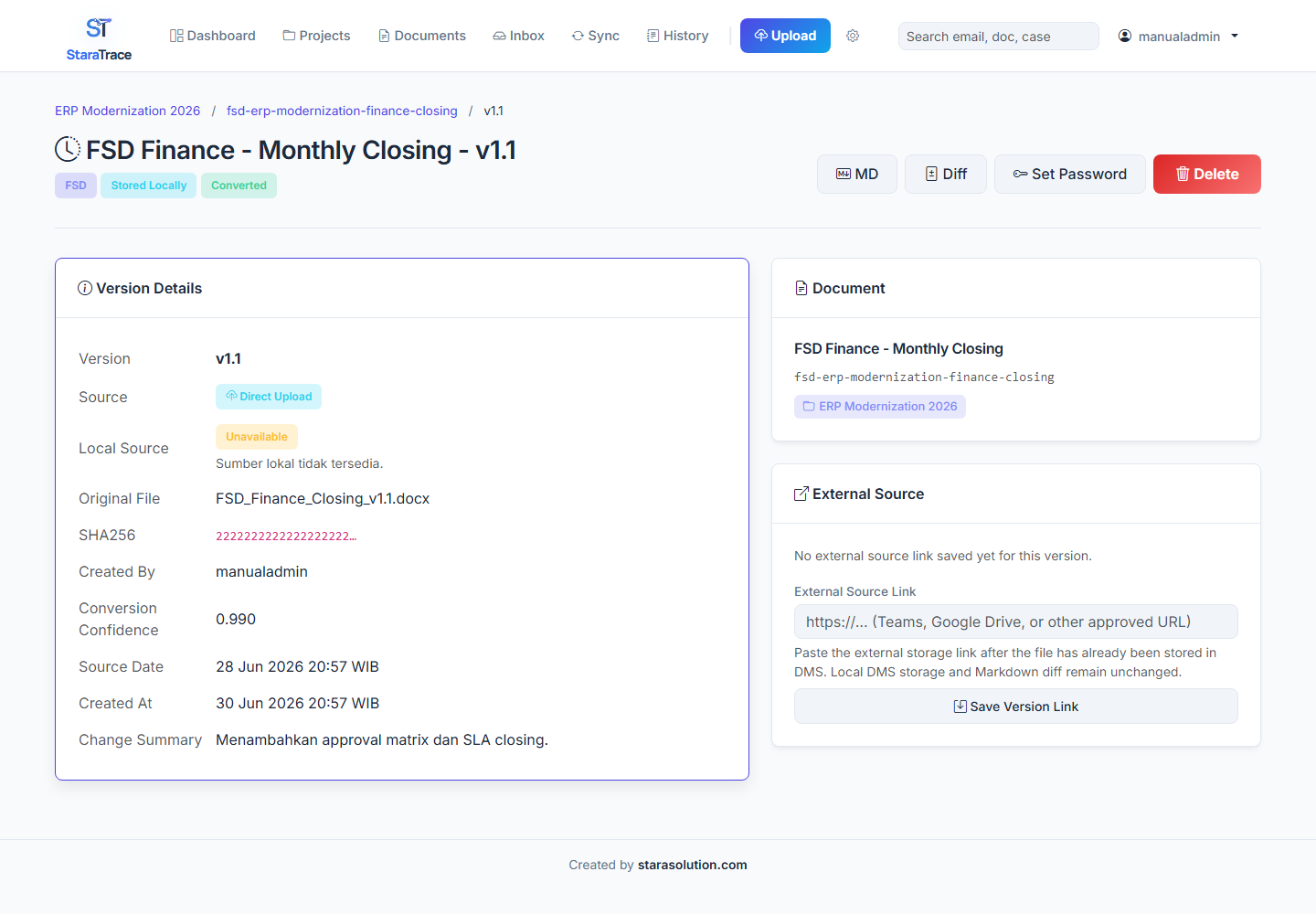
Tombol yang dapat muncul:
- Approve: mengubah Draft menjadi Approved jika fitur publish aktif.
- Minta Revisi: menyimpan alasan perubahan yang harus ditindaklanjuti pembuat versi.
- Download Source: mengunduh file sumber.
- Open External Source: membuka link eksternal.
- Download Markdown: mengunduh canonical Markdown jika tersedia.
- View Diff: membandingkan dengan versi sebelumnya.
- Retry Conversion: mencoba konversi ulang.
- Set Password / Clear Password: mengelola password terenkripsi.
- Delete Version: soft delete versi sesuai hak akses.
- External Upload: mengantrekan upload versi ke target module.
Bagian Riwayat Keputusan menampilkan siapa yang menyetujui atau meminta revisi, kapan
keputusan dibuat, serta alasan yang dicatat. Gunakan alasan yang cukup jelas untuk dikerjakan,
misalnya Lengkapi dampak perubahan pada approval matrix, bukan perbaiki.
Maker-checker yang disarankan:
- Editor mengunggah dan memeriksa source, konversi, serta diff.
- Manager yang berbeda membaca diff dan source asli bila perubahan penting.
- Manager memilih Setujui atau Minta Revisi dengan alasan.
- Editor membuat revisi baru bila diperlukan; versi lama dan keputusan tetap dapat diaudit.
7.6 Diff versi
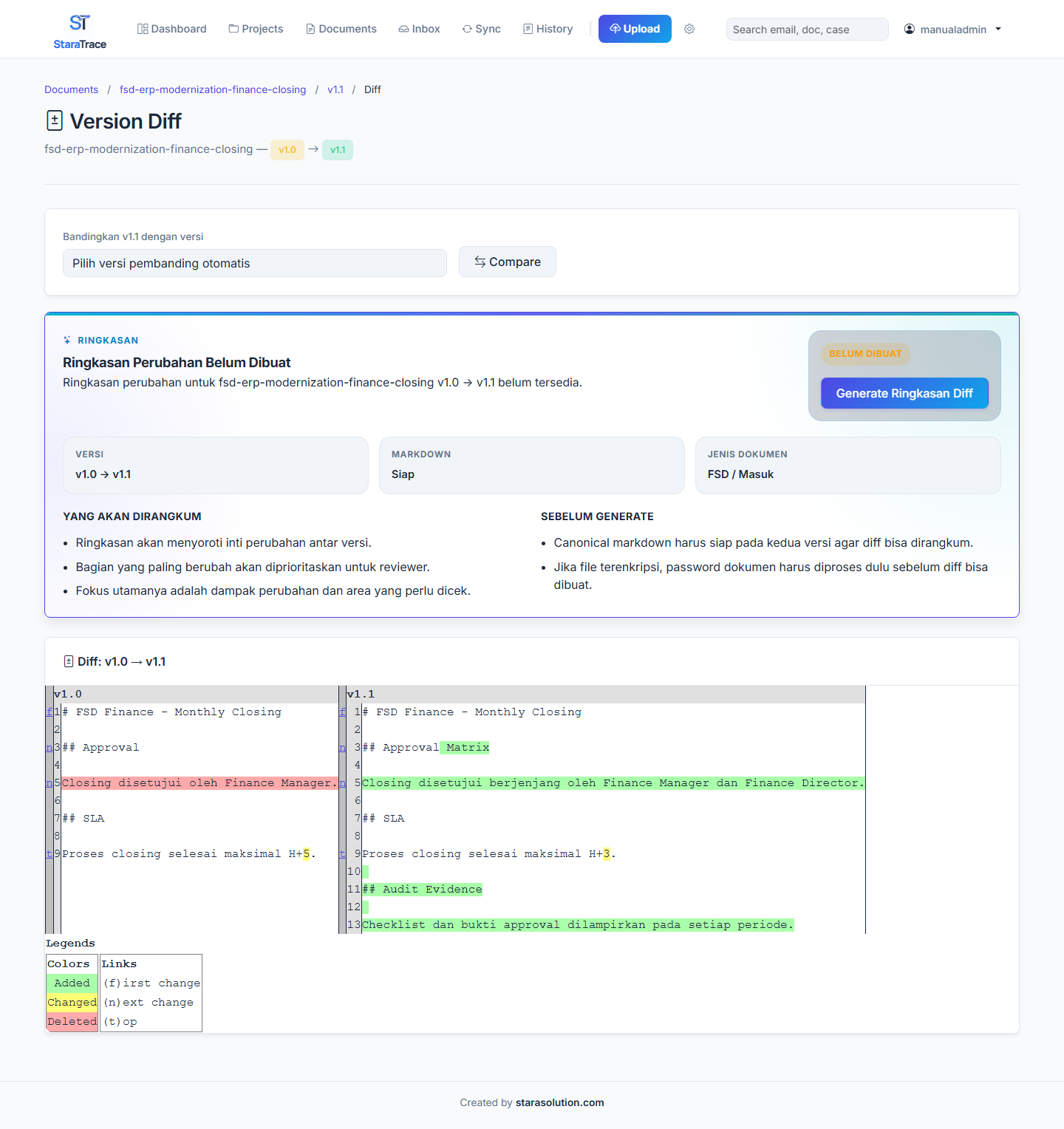
Diff menunjukkan baris ditambah, dihapus, atau berubah antara versi saat ini dan versi sebelumnya. Klik Generate pada panel AI hanya jika ringkasan AI diperlukan. Ringkasan disimpan sebagai artifact dan dapat di-generate ulang.
Ringkasan AI pada diff
Panel AI di bagian atas halaman diff membantu reviewer membaca inti perubahan tanpa harus menelusuri seluruh diff terlebih dahulu.
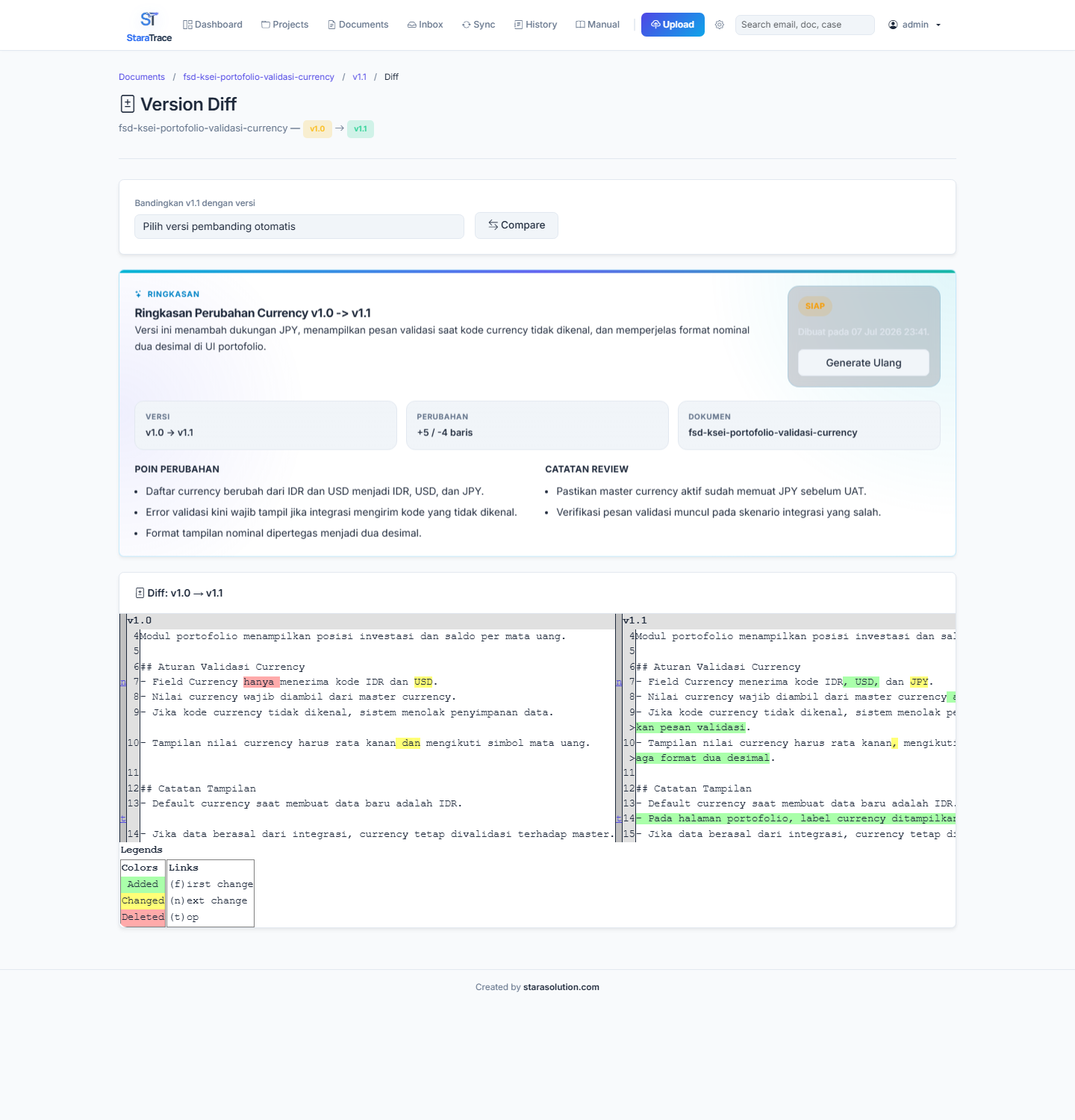
| Status panel | Arti | Tindakan user |
|---|---|---|
| Belum Dibuat | Belum ada ringkasan tersimpan | Klik Generate Ringkasan Diff |
| Diproses | Permintaan sudah diterima layanan AI | Tunggu hasil muncul atau generate ulang bila proses macet |
| Siap | Ringkasan, poin perubahan, dan catatan review sudah tersedia | Baca hasil lalu buka diff jika perlu verifikasi detail |
| Tertahan | Prasyarat belum siap | Pastikan kedua versi sudah punya canonical Markdown |
| Gagal | Layanan AI gagal mengembalikan hasil | Klik Coba Lagi atau cek provider/worker |
| Perlu Update | Sumber berubah setelah ringkasan terakhir dibuat | Klik Generate Ulang agar hasil sinkron lagi |
Isi panel AI diff umumnya mencakup:
- ringkasan singkat perubahan antar versi;
- daftar
Poin Perubahanyang dianggap paling penting; Catatan Reviewuntuk membantu reviewer menentukan area yang perlu diperiksa ulang.
Jika diff kosong, periksa:
- kedua versi memiliki canonical Markdown;
- conversion status
OK; - password dokumen terenkripsi sudah diisi jika diperlukan;
- source memang memiliki perubahan konten.
7.7 Compare dokumen serupa
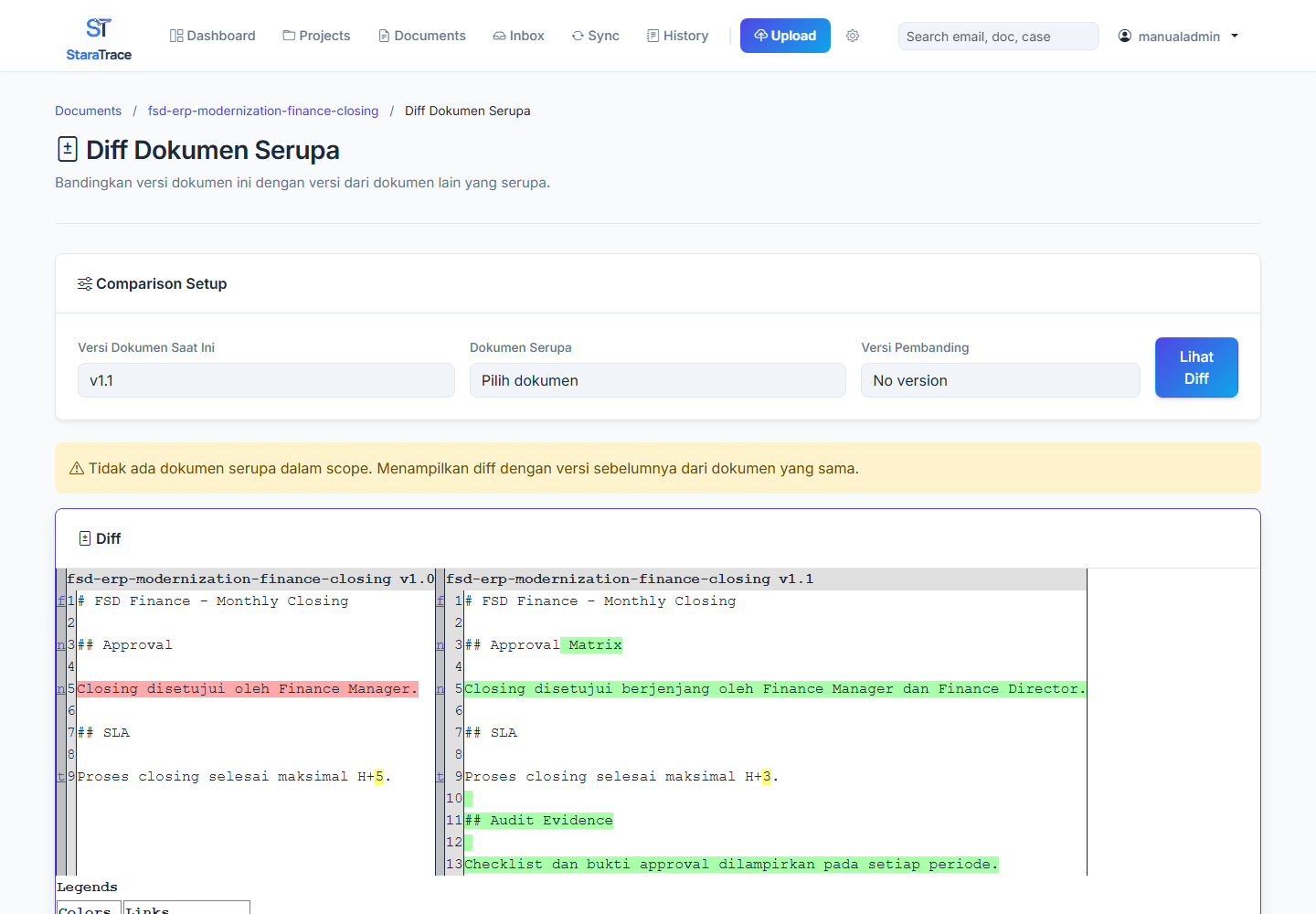
Pilih Other Document, lalu klik Lihat Diff. Fitur ini dipakai untuk membandingkan dokumen logis yang berbeda tetapi serupa; untuk versi dalam dokumen yang sama gunakan View Diff.
8. Inbox
8.1 Daftar email
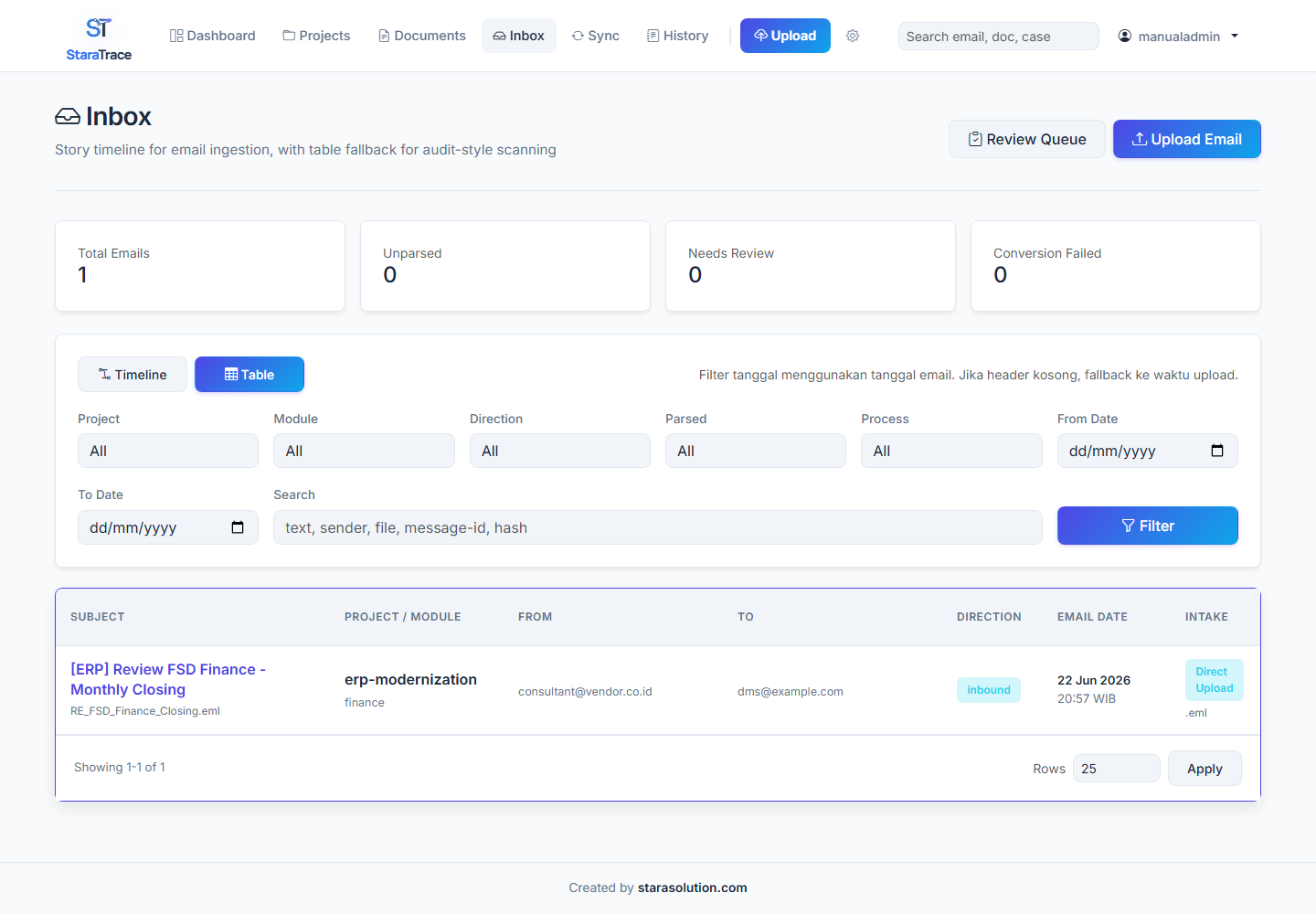
Inbox menyediakan tampilan Timeline dan Table. KPI menunjukkan total email, unparsed, needs review, dan conversion failed.
| Filter | Contoh |
|---|---|
| Project | erp-modernization |
| Module | finance |
| Direction | inbound |
| Parsed | parsed atau unparsed |
| Process | needs_review, ready_for_mapping, archived_only, atau extraction_failed |
| From Date / To Date | 2026-06-01 sampai 2026-06-30 |
| Search | subject, sender, filename, Message-ID, atau hash |
Tanggal filter memakai tanggal header email; jika kosong, aplikasi memakai waktu upload.
8.2 Upload email manual
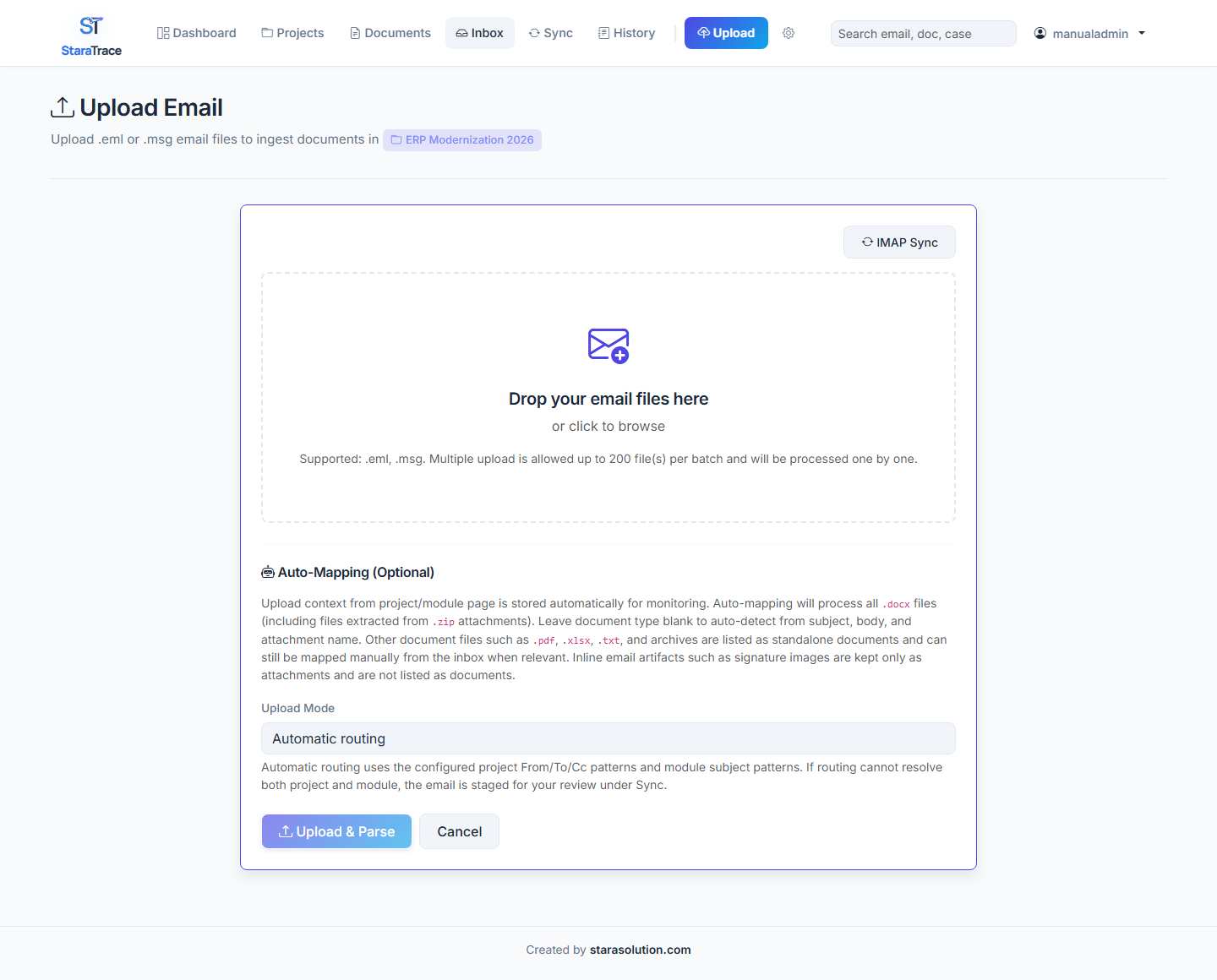
File yang diterima: .eml dan .msg. Beberapa file dapat dipilih sekaligus.
| Field | Wajib | Cara isi | Contoh |
|---|---|---|---|
| Email Files | Ya | Pilih satu atau beberapa .eml/.msg |
RE_FSD_Finance_Closing.eml |
| Intake Mode | Ya | Automatic routing atau Manual project/module | Automatic routing |
| Project | Untuk manual | Project tujuan | ERP Modernization 2026 |
| Module | Untuk manual | Module tujuan | Finance & Accounting |
| Document Type | Tidak | Override tipe attachment versioned | FSD |
| Direction | Tidak | Kosong berarti mengikuti direction email | Inbound |
| External Source Link | Tergantung policy | Folder/link source untuk batch | https://contoso.sharepoint.com/.../Finance |
Pada Automatic routing, aplikasi menggunakan From/To/Cc pattern project dan subject pattern module. Jika project dan module tidak dapat ditentukan, email masuk staging untuk direview pada Sync.
Hasil intake:
- raw email disimpan ke storage;
- hanya header metadata dan path raw file disimpan di database;
- attachment diekstrak dan didedupe dengan SHA-256;
- jika parsing gagal, raw file tetap disimpan dan status menjadi
unparsed; - ZIP dapat diekstrak; entry yang didukung tampil sebagai attachment turunan.
8.3 Detail email
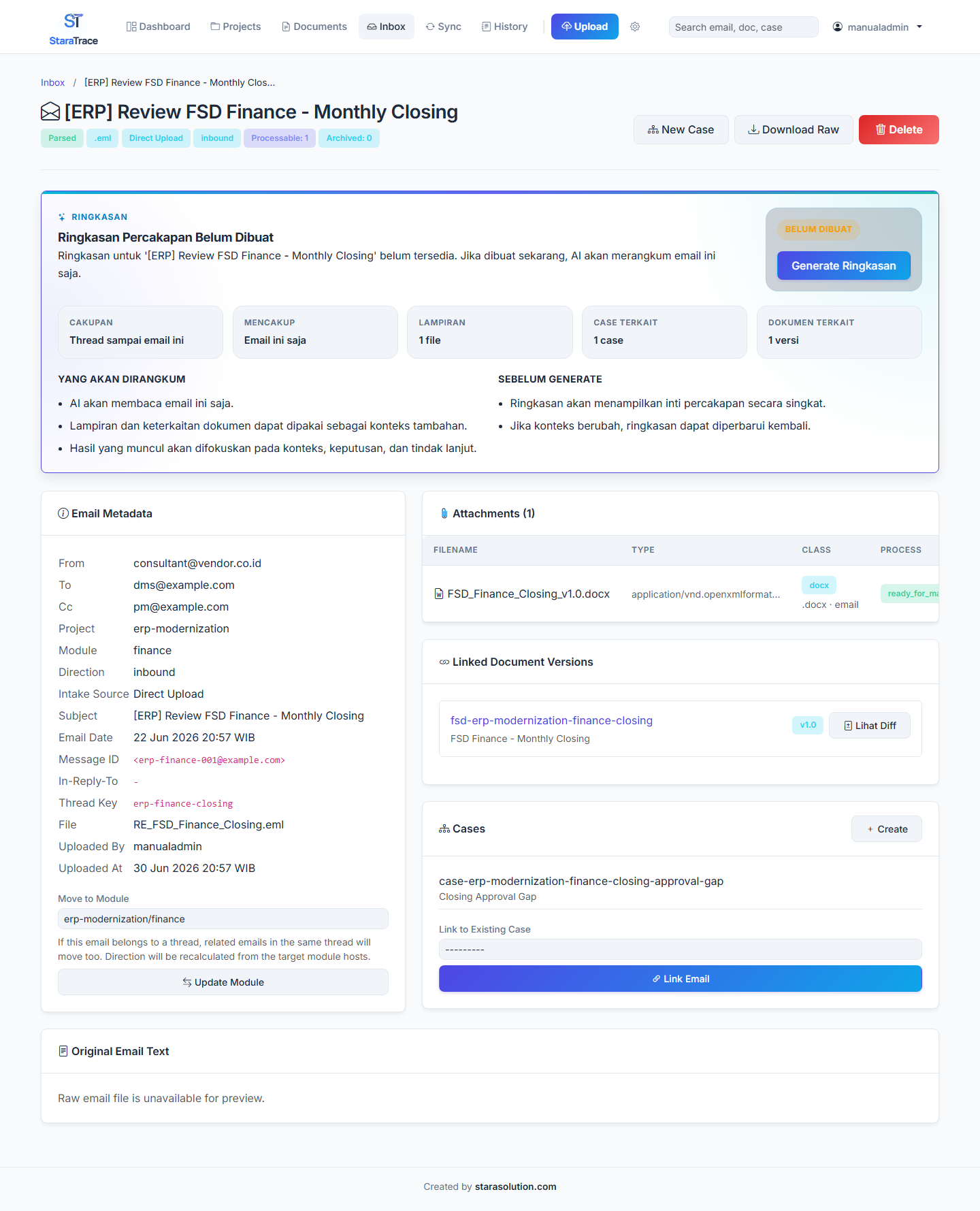
Detail email menampilkan From, To, Cc, Subject, Date, Message-ID, thread, direction, project/module, raw preview, attachment, dokumen terkait, case, dan AI summary.
Ringkasan AI pada email
Panel AI summary di bagian atas halaman email merangkum percakapan email, attachment, case terkait, dan dokumen yang sudah ditautkan.
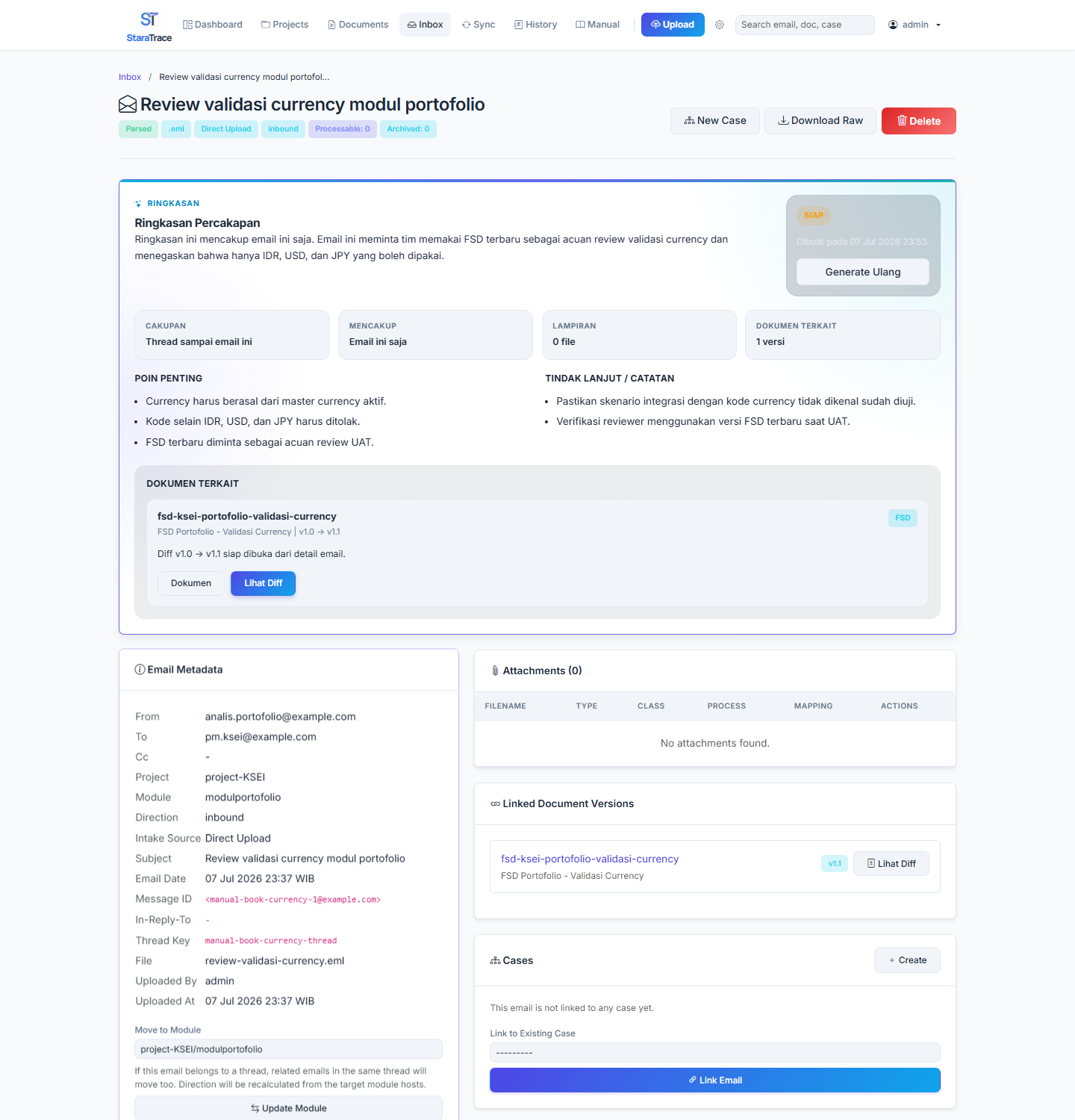
| Area panel | Fungsi |
|---|---|
| Ringkasan | Inti percakapan atau konteks email |
| Poin Penting | Butir utama yang perlu diketahui user |
| Tindak Lanjut / Catatan | Hal yang masih terbuka atau perlu dicek |
| Dokumen Terkait | Shortcut ke dokumen atau diff yang berhubungan |
Perilaku cakupan:
- secara default, ringkasan mengikuti thread email ini;
- jika aplikasi menawarkan tombol Gunakan percakapan terkait, user dapat memperlebar cakupan ke email lain dengan subject yang sama dalam project yang sama;
- pada staged email, ringkasan hanya membaca staged email tersebut sampai email diimport ke Inbox.
Tindakan:
- Download Raw untuk mengambil
.eml/.msgasli; - Move Module untuk memperbaiki scope;
- Create/Link Case;
- Map attachment ke dokumen;
- Generate ringkasan AI;
- Delete untuk soft delete email.
8.4 Mapping attachment ke dokumen
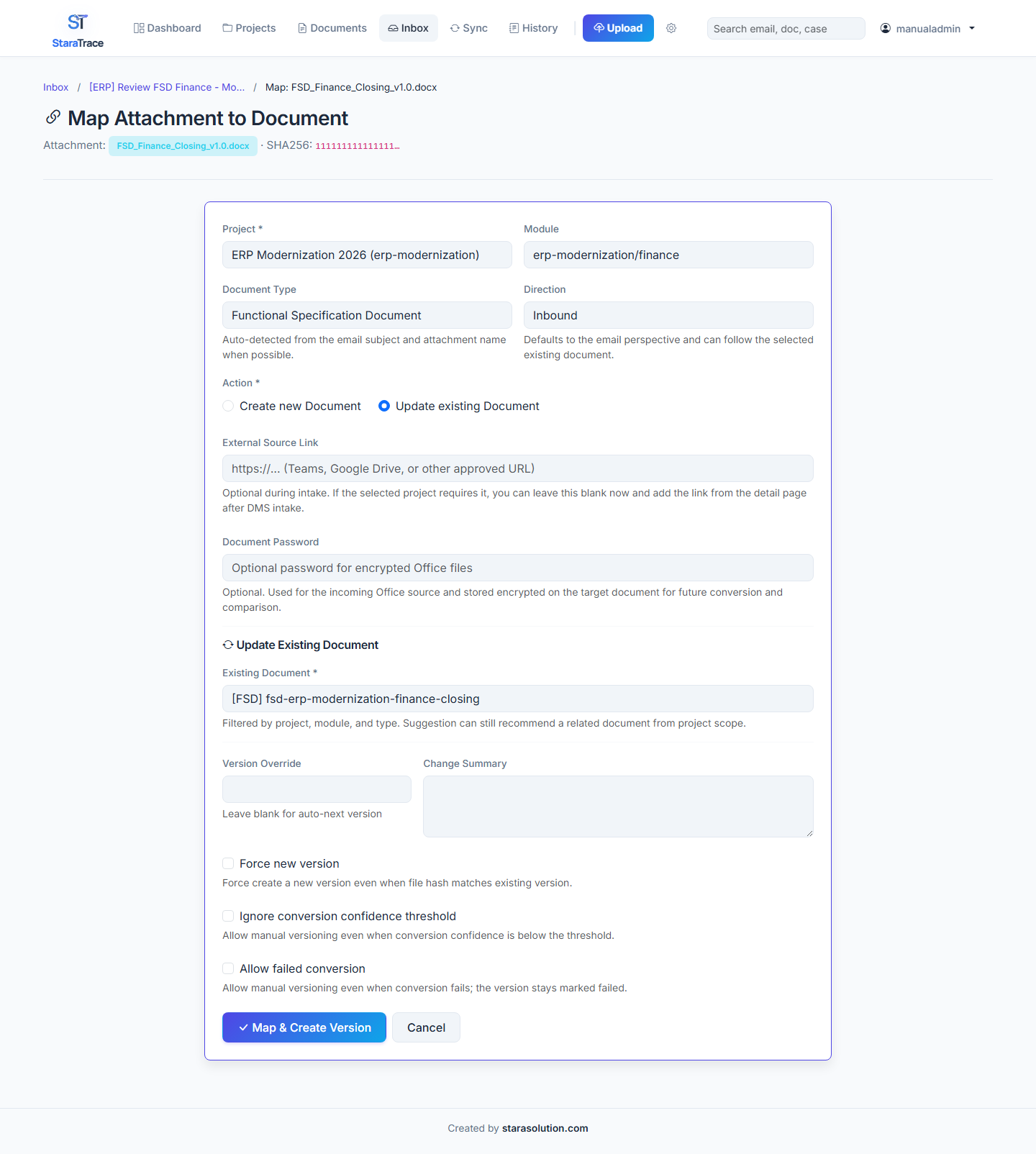
Field mapping sama dengan upload dokumen, dengan source file berasal dari attachment email:
| Field | Wajib | Contoh |
|---|---|---|
| Project | Ya | ERP Modernization 2026 |
| Module | Tidak | Finance & Accounting |
| Document Type | Jika auto-detect gagal | FSD |
| Direction | Jika tidak dapat diwarisi | Inbound |
| Action | Ya | Create new Document atau Update existing Document |
| External Source Link | Tergantung policy | URL source resmi |
| Document Password | Tidak | Isi melalui UI untuk Office file terenkripsi |
| Title | Untuk dokumen baru | FSD Finance - Monthly Closing |
| Meeting Date | Untuk MOM | 2026-06-24 |
| Doc Key Override | Tidak | fsd-erp-modernization-finance-closing |
| Existing Document | Untuk update | Dokumen yang project/module/type-nya sesuai |
| Version Override | Tidak | v1.1 |
| Change Summary | Disarankan | Revisi setelah review Finance. |
| Force/Confidence/Failed override | Tidak | Centang hanya setelah review manual |
Mapping berhasil akan membuat DocumentVersion, menghubungkan attachment dan email, menjalankan conversion, serta menyediakan diff jika ada versi sebelumnya.
8.5 Review Queue
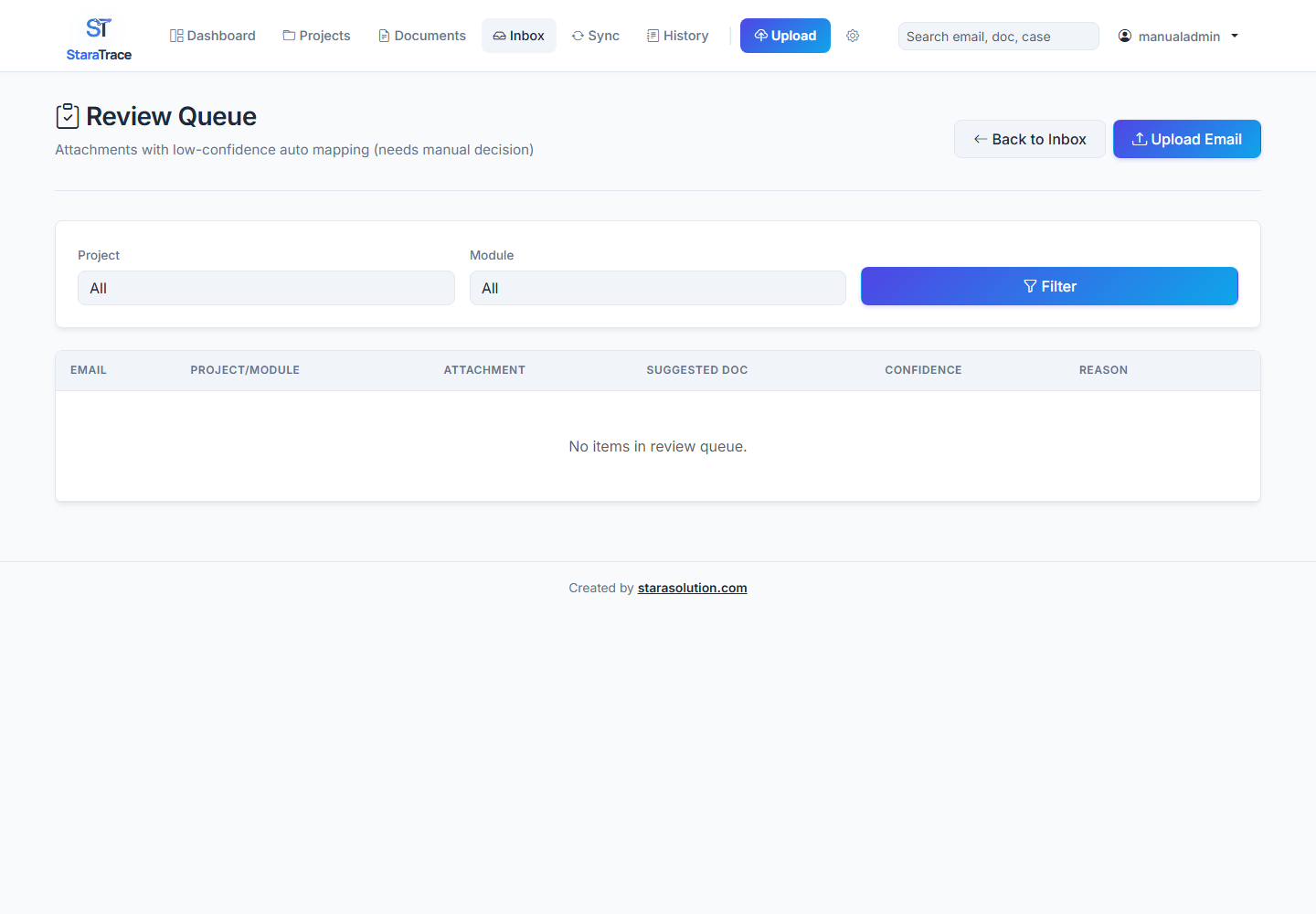
Review Queue berfokus pada attachment yang perlu keputusan manual. Pilih project/module jika diminta, lalu buka Map. Jangan memaksa mapping jika attachment hanya bukti pendukung dan bukan document version.
9. Sync
9.1 Local Outlook Sync
Gunakan Local Outlook Sync ketika IMAP/Graph/Exchange API tidak tersedia dan pengguna memakai Classic Outlook di Windows.
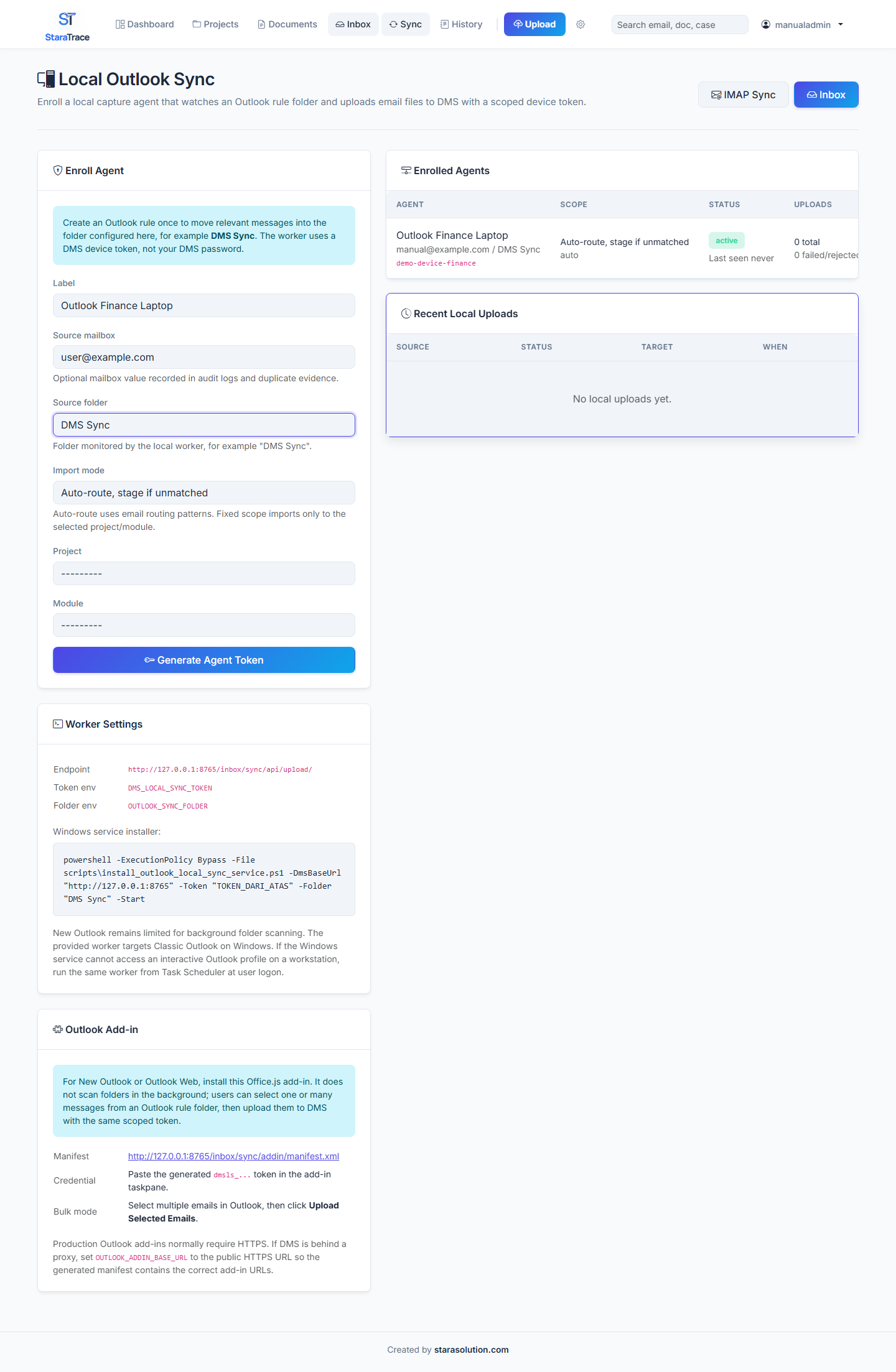
| Field | Wajib | Cara isi | Contoh |
|---|---|---|---|
| Label | Ya | Nama perangkat/agent yang mudah dikenali | Outlook Finance Laptop |
| Source mailbox | Tidak | Identitas mailbox untuk audit | user@example.com |
| Source folder | Ya | Folder Outlook yang dipantau worker | DMS Sync |
| Import mode | Ya | Auto-route, fixed scope, atau stage only | Auto-route, stage if unmatched |
| Project | Wajib untuk fixed scope | Project tetap | ERP Modernization 2026 |
| Module | Wajib untuk fixed scope | Module tetap | Finance & Accounting |
Setelah klik Generate Agent Token:
- Salin token saat ditampilkan; token hanya ditampilkan sekali.
- Jangan menyimpan token di dokumen umum atau source code.
- Pasang worker memakai command installer yang ditampilkan.
- Buat Outlook Rule untuk memindahkan email relevan ke folder yang sama dengan
Source folder. - Jika service tidak dapat mengakses profil Outlook, jalankan worker melalui Task Scheduler pada saat user login.
Revoke menonaktifkan token agent. Buat token baru jika perangkat diganti atau token diduga bocor.
9.2 Outlook Add-in
Pada halaman Local Outlook Sync tersedia URL manifest Add-in. Gunakan untuk New Outlook atau Outlook Web:
- Buat agent token.
- Install manifest sebagai custom add-in atau melalui Microsoft 365 admin center.
- Pilih satu atau beberapa email.
- Klik Upload to DMS.
- Tempel token
dmsls_...pada taskpane. - Klik Upload Current Email atau Upload Selected Emails.
Production memerlukan URL HTTPS publik yang benar pada OUTLOOK_ADDIN_BASE_URL.
9.3 IMAP Sync
IMAP Sync membuka folder mailbox dalam mode read-only. Aplikasi tidak memindahkan, menghapus, atau expunge email pada server.
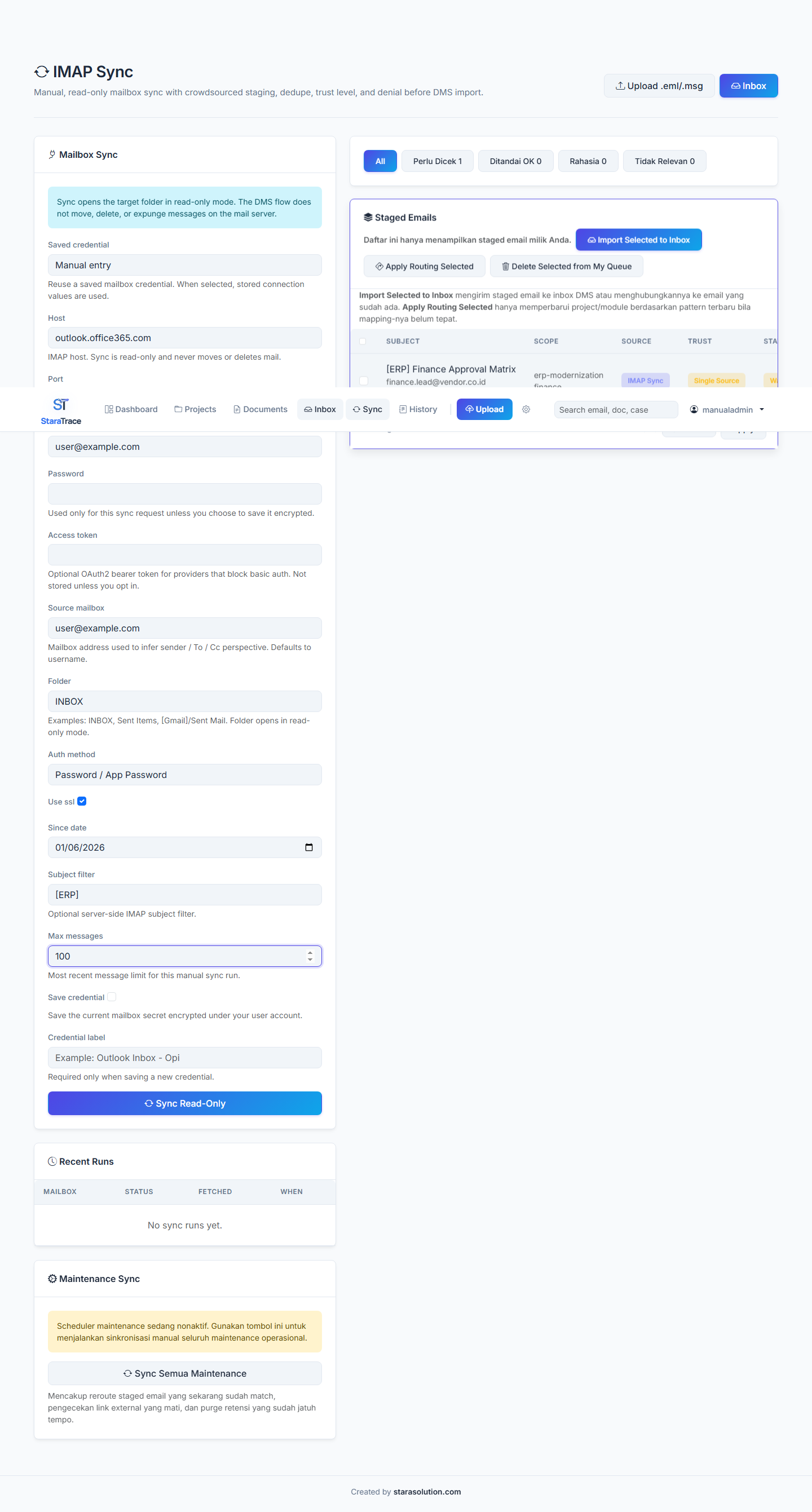
| Field | Wajib | Cara isi | Contoh |
|---|---|---|---|
| Saved credential | Tidak | Pilih credential tersimpan atau Manual entry | Manual entry |
| Host | Ya untuk manual | Host IMAP | outlook.office365.com |
| Port | Ya | Umumnya SSL IMAP | 993 |
| Username | Ya | Username login mailbox | user@example.com |
| Password | Untuk password auth | Password/app password; isi hanya di UI | Tidak ditampilkan |
| Access token | Untuk OAuth2 | Bearer token sementara | Tidak ditampilkan |
| Source mailbox | Tidak | Mailbox untuk menentukan perspektif sender/To/Cc | user@example.com |
| Folder | Ya | Folder yang dibuka read-only | INBOX, Sent Items, atau [Gmail]/Sent Mail |
| Auth method | Ya | Password/App Password atau OAuth2 Access Token | Password / App Password |
| Use SSL | Tidak | Biasanya dicentang pada port 993 | Dicentang |
| Since date | Tidak | Batas tanggal awal | 2026-06-01 |
| Subject filter | Tidak | Filter server-side subject | [ERP] |
| Max messages | Ya | 1–500 pesan terbaru | 100 |
| Save credential | Tidak | Simpan secret terenkripsi untuk user ini | Tidak dicentang untuk uji awal |
| Credential label | Saat save baru | Nama credential | Outlook Inbox - Finance |
Klik Sync Read-Only. Periksa bagian Recent Runs untuk jumlah fetched, duplicate, dan error.
9.4 Staged Email dan bulk action
Daftar staged pada IMAP Sync hanya menampilkan evidence milik user aktif.
Bulk action:
- Import Selected to Inbox: import staged email atau hubungkan ke email yang sudah ada.
- Apply Routing Selected: hitung ulang project/module berdasarkan pattern terbaru.
- Delete Selected from My Queue: hapus evidence dari queue user; gunakan hati-hati.
- Filter status: All, Perlu Dicek, Ditandai OK, Rahasia, Tidak Relevan.
9.5 Detail staged email dan review evidence
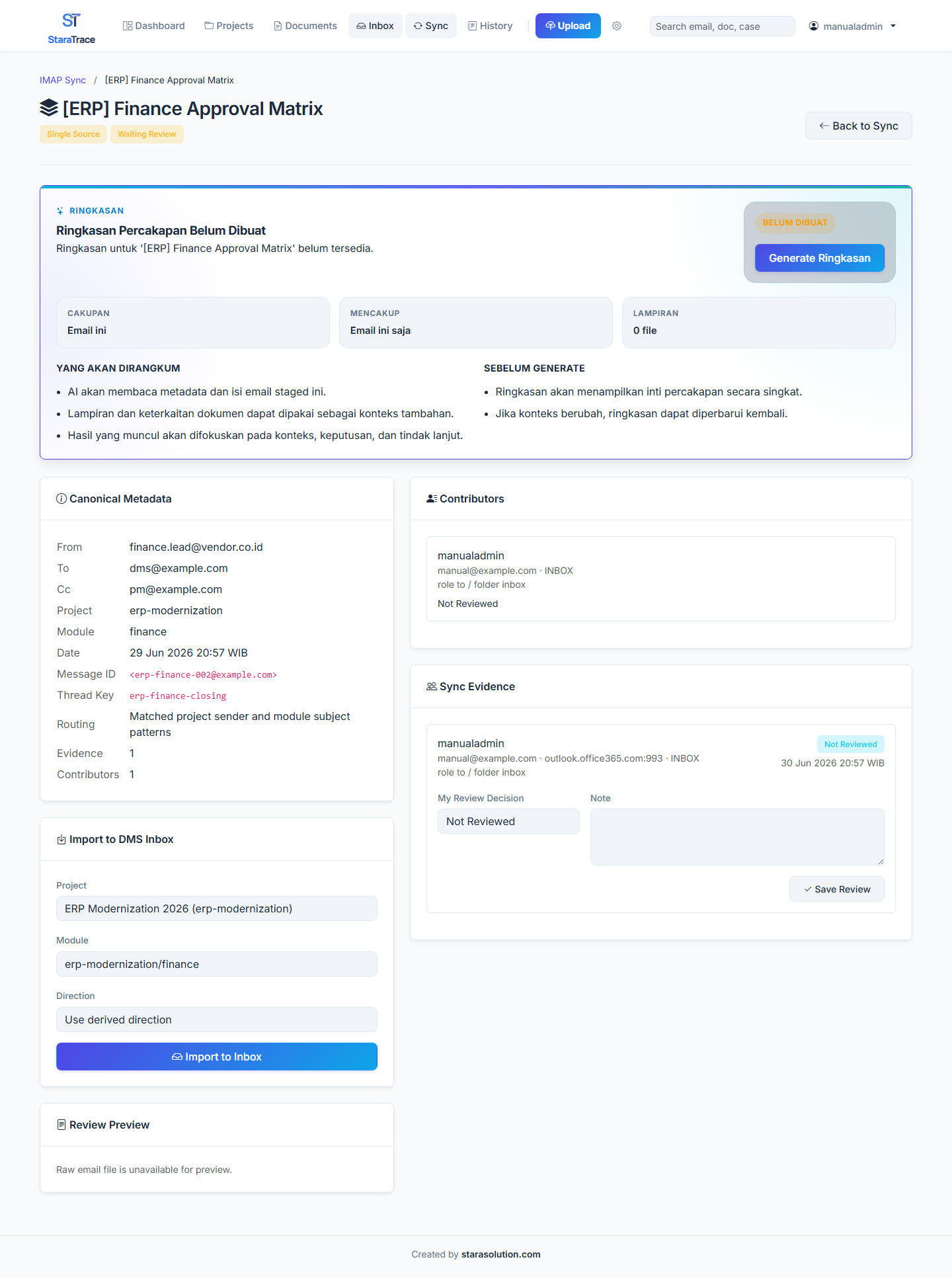
Field review:
| Field | Wajib | Pilihan / contoh |
|---|---|---|
| Review decision | Ya | Not Reviewed, My Evidence Is OK, Not Relevant, Secret / Restricted |
| Review note | Tidak | Header dan attachment sesuai scope Finance. |
| Project | Saat import manual | ERP Modernization 2026 |
| Module | Saat import manual | Finance & Accounting |
| Direction | Tidak | Kosong untuk derived direction |
Status canonical staged email:
Waiting Review: masih menunggu keputusan.Ready for Import: dapat diimport.Restricted - Secret: tidak boleh diproses sebagai email biasa.Not Relevant: ditolak dari scope DMS.Imported to Inbox: sudah menjadi/terhubung ke EmailMessage.
User hanya boleh mereview evidence miliknya. Gunakan Reroute setelah admin/manager memperbaiki routing pattern.
Panel AI summary juga tersedia pada detail staged email. Ringkasan ini berguna untuk menilai konteks email sebelum email diimport ke Inbox, terutama saat reviewer perlu memastikan evidence memang relevan terhadap project/module tujuan.
9.6 Maintenance Sync
Tombol Sync Semua Maintenance hanya untuk staff dan muncul jika scheduler tidak aktif. Proses mencakup reroute staged email, pemeriksaan external link, dan purge yang jatuh tempo. Jalankan setelah memastikan tidak ada scheduler lain yang mengerjakan proses sama.
9.7 Matriks integrasi email
| Kanal | Status | Cara kerja | Kapan digunakan |
|---|---|---|---|
| Classic/Old Outlook di Windows | Tersedia | Local Sync Agent memakai Outlook COM pada PC user, mengekspor email, lalu mengirim raw email ke endpoint DMS dengan scoped device token | IMAP/Graph/Exchange API diblokir tetapi profil Classic Outlook tersedia |
| Outlook Add-in | Tersedia | User memilih email pada New Outlook/Outlook Web lalu mengunggahnya melalui taskpane | Background scanning tidak memungkinkan |
| IMAP | Tersedia | Server membuka folder mailbox secara read-only, mengambil raw message, dedupe, lalu menaruhnya di staging | Provider mengizinkan IMAP password/app password/OAuth2 |
| POP3 | Belum tersedia | Belum ada form, client, management command, atau worker POP3 pada versi ini | Jangan memasukkan credential POP3 ke form IMAP |
Integrasi langsung Classic/Old Outlook
Alur aktual:
- Outlook Rule memindahkan email relevan ke folder, misalnya
DMS Sync. - Local Sync Agent berjalan dalam konteks Windows user yang memiliki profil Outlook.
- Agent membaca item melalui Outlook COM dan menghasilkan file email untuk intake.
- Agent mengirim file ke endpoint
/inbox/sync/api/upload/memakai tokendmsls_.... - DMS melakukan dedupe, parsing, routing, lalu memilih import langsung atau staging sesuai
Import mode. - Database hanya menyimpan metadata header dan path raw file; body tidak disimpan di database.
Ini merupakan integrasi langsung melalui agent lokal, bukan koneksi server ke file cache internal Outlook. Jangan membaca atau memodifikasi OST/PST secara langsung.
Integrasi IMAP
IMAP memakai folder dan perspektif mailbox yang dipilih user. Sync bersifat read-only dan tidak menghapus/memindahkan pesan server. Gunakan staging untuk review evidence sebelum import ketika routing atau klasifikasi belum pasti.
Rencana guardrail POP3
POP3 belum dapat dioperasikan dari UI saat ini. Jika dikembangkan, implementasi minimum harus:
- menggunakan koneksi TLS dan secret terenkripsi dari environment/credential store;
- mengambil raw email tanpa menyimpan body ke database;
- menggunakan
UIDL,Message-ID, raw SHA-256, dan header fingerprint untuk dedupe; - tidak menjalankan
DELEatau menghapus pesan dari server; - menyimpan raw file walau parsing gagal dan menandai status
unparsed; - mengirim hasil ke staging/review flow yang sama dengan IMAP;
- mencatat status/error tanpa membuat aplikasi crash;
- menyediakan unit test untuk dedupe, kegagalan parsing, dan perilaku non-delete.
Karena POP3 tidak memiliki konsep folder seperti IMAP, scope mailbox/folder dan direction tidak boleh diasumsikan sama. Gunakan source_mailbox serta konfigurasi routing project/module untuk menentukan konteks.
10. History
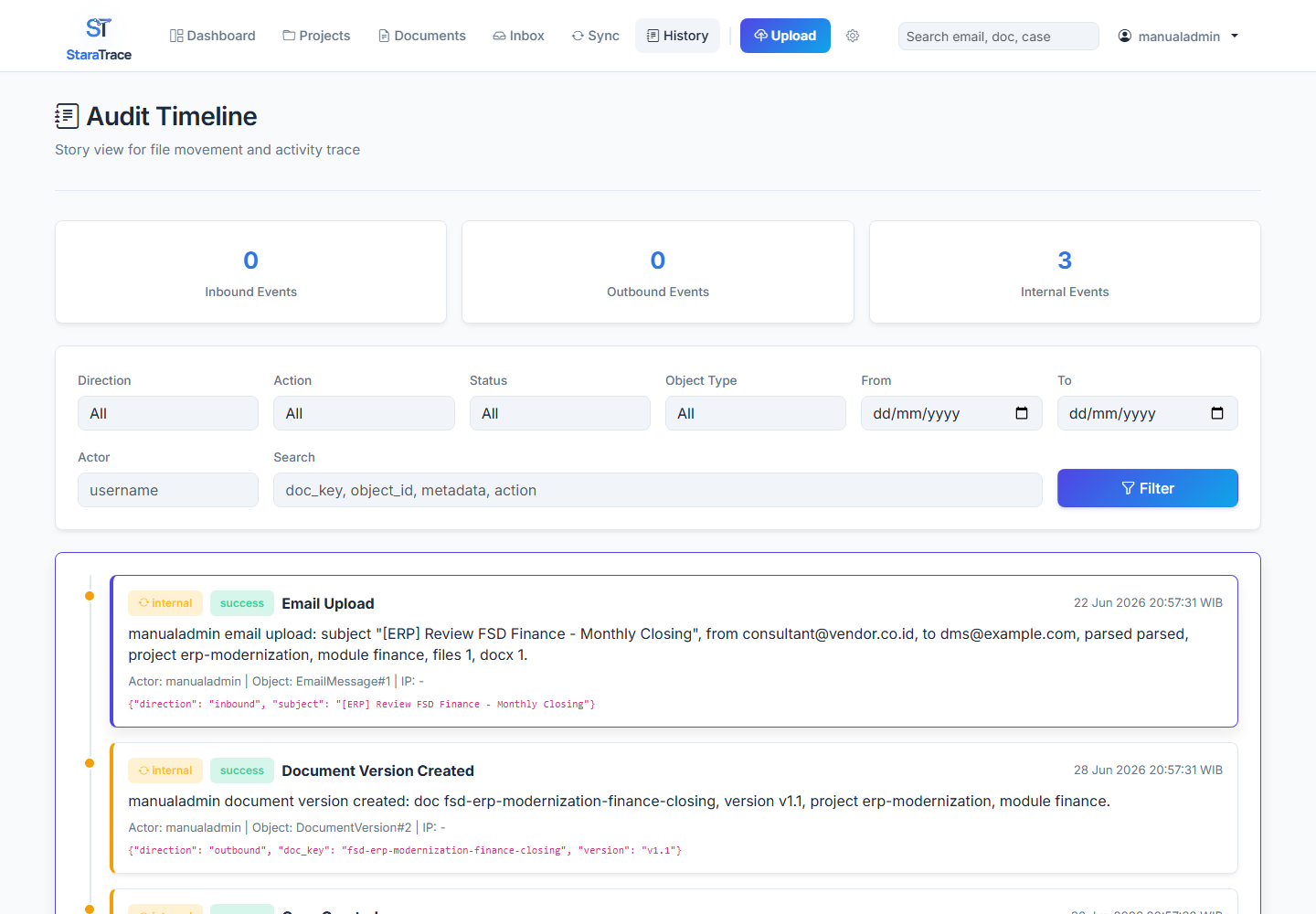
History menampilkan event inbound, outbound, dan internal. Filter:
| Field | Contoh |
|---|---|
| Direction | inbound |
| Action | document_version_created |
| Status | success, error, atau denied |
| Object Type | DocumentVersion |
| From / To | rentang tanggal audit |
| Actor | manualadmin |
| Search | doc_key, object ID, metadata, atau action |
Gunakan History untuk investigasi siapa melakukan tindakan, objek yang berubah, status, waktu, IP, dan metadata yang aman. Isi attachment dan secret tidak boleh ada di metadata audit.
11. Search
Search dapat dibuka dari kotak pencarian navbar atau menu project.
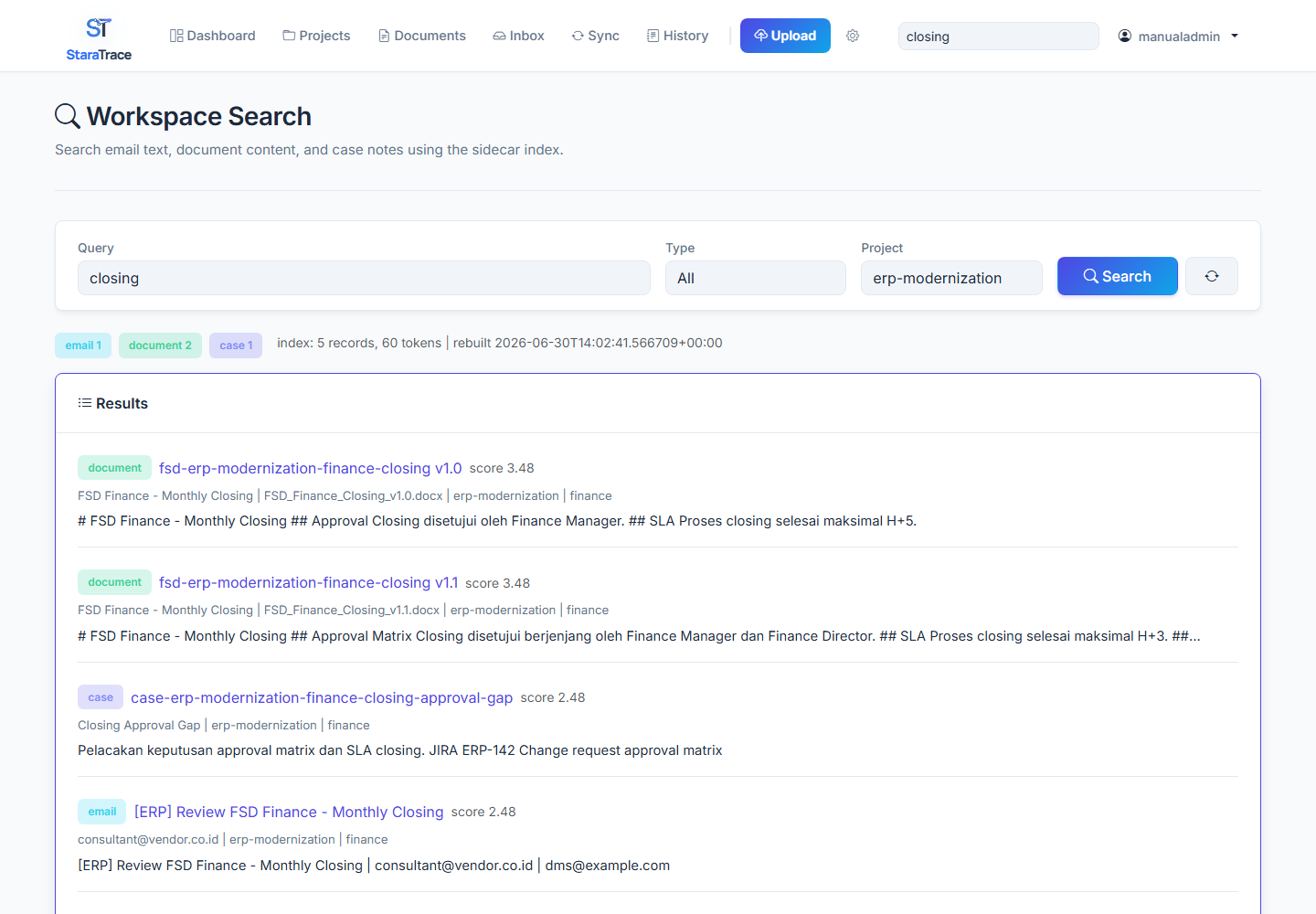
| Field | Wajib | Contoh |
|---|---|---|
| Query | Ya | closing, subject, doc key, filename, atau note |
| Type | Tidak | All, Email, Document, atau Case |
| Project | Tidak | erp-modernization |
Klik ikon refresh untuk force rebuild index jika hasil belum mengikuti perubahan terbaru. Untuk rebuild operasional penuh gunakan python manage.py rebuild_search_index.
12. Cases
Case menggabungkan email, dokumen, dan link eksternal dalam satu konteks bisnis.
12.1 Membuat case
Case dapat dibuat dari detail project, email, atau dokumen.
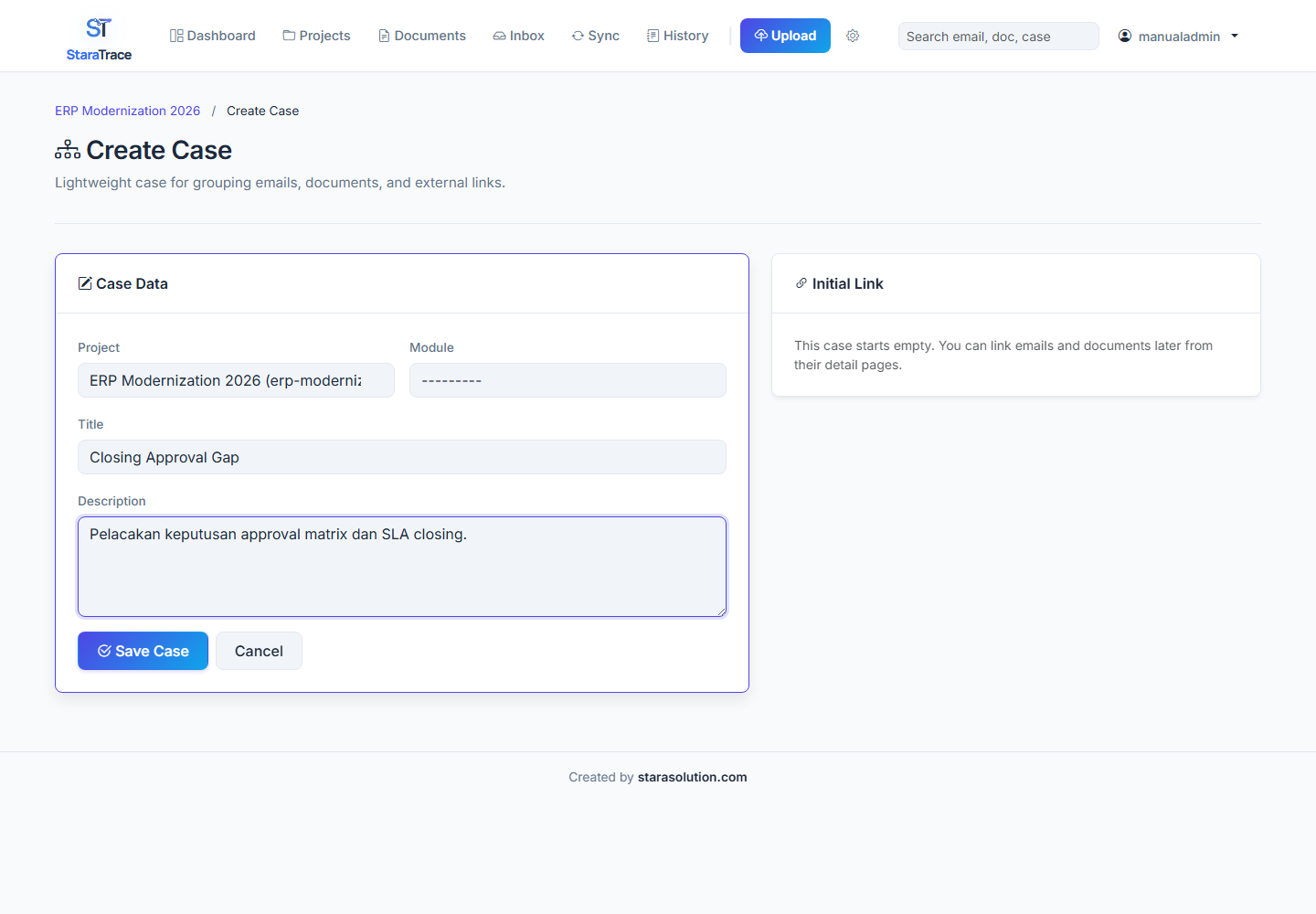
| Field | Wajib | Contoh |
|---|---|---|
| Project | Ya | ERP Modernization 2026 |
| Module | Tidak | Finance & Accounting |
| Title | Ya | Closing Approval Gap |
| Description | Tidak | Pelacakan keputusan approval matrix dan SLA closing. |
case_key dibuat otomatis dan unik. Jika case dibuat dari email/dokumen, artefak sumber dapat langsung terhubung.
12.2 Detail case dan external link
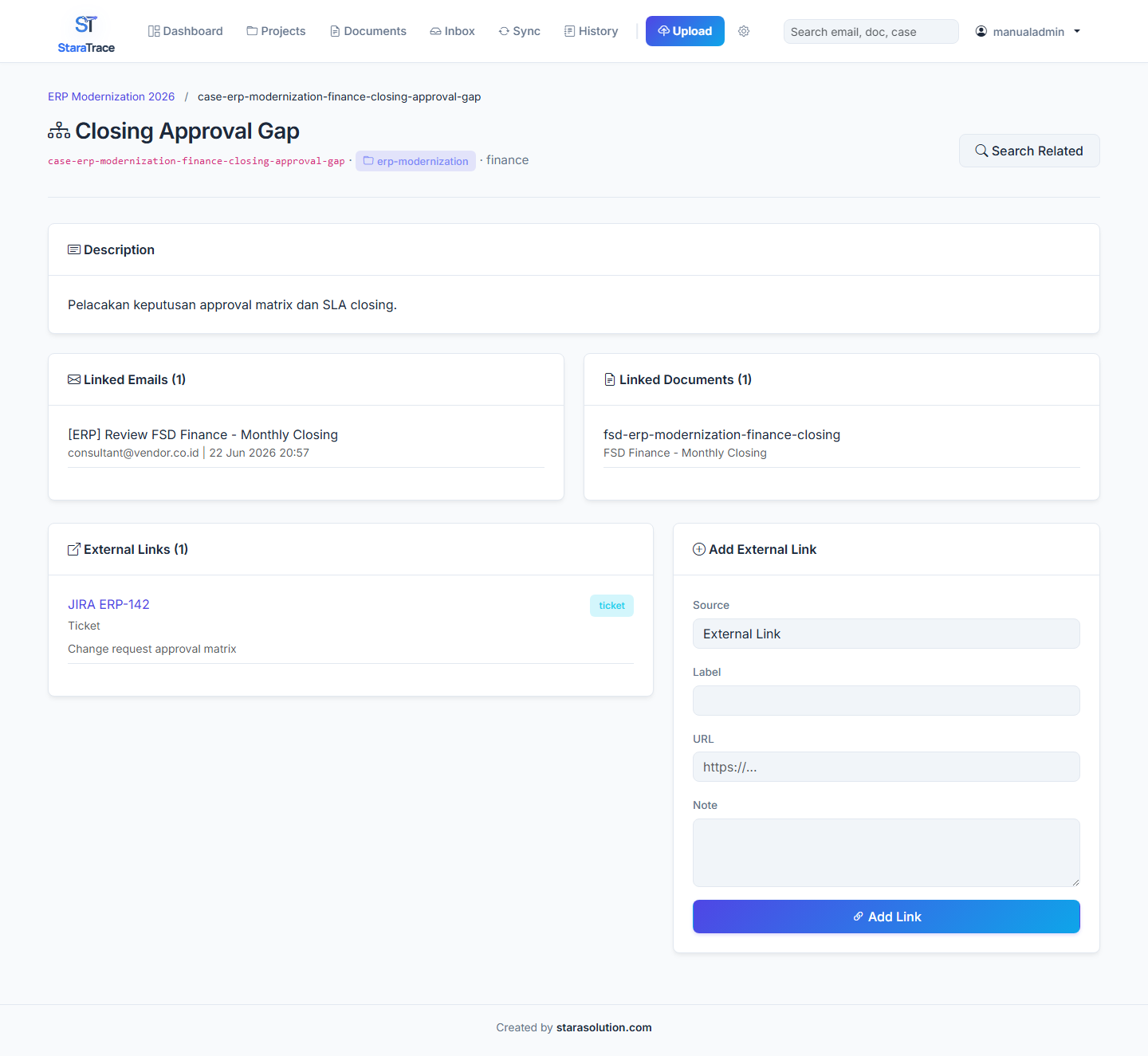
Bagian detail menampilkan email, dokumen, dan external link. Form external link:
| Field | Wajib | Contoh |
|---|---|---|
| Source | Ya | Teams, Ticket, atau External Link |
| Label | Ya | JIRA ERP-142 |
| URL | Ya | https://jira.example.com/browse/ERP-142 |
| Note | Tidak | Change request approval matrix |
URL harus menuju sumber resmi yang dapat diakses sesuai kebijakan organisasi.
12.3 Ekspor paket evidence
Manager dapat memilih Export Evidence pada detail Case. Paket berisi manifest dan evidence yang memang sudah terhubung pada Case sesuai akses project. Sebelum mengunduh, periksa bahwa relasi email/dokumen lengkap dan tidak ada item restricted yang seharusnya dikeluarkan dari distribusi. Ekspor dapat dibatasi ukuran oleh instalasi agar tidak mengganggu layanan.
Project juga menyediakan ekspor evidence untuk scope project. Gunakan ekspor Case bila kebutuhan auditnya hanya satu isu/keputusan; gunakan ekspor project untuk serah-terima atau pemeriksaan scope yang lebih luas. Simpan paket hasil ekspor di lokasi yang sesuai klasifikasi data.
13. Admin
Admin hanya untuk staff/superuser. Hindari mengedit record sistem secara langsung jika tindakan yang sama tersedia di UI operasional.
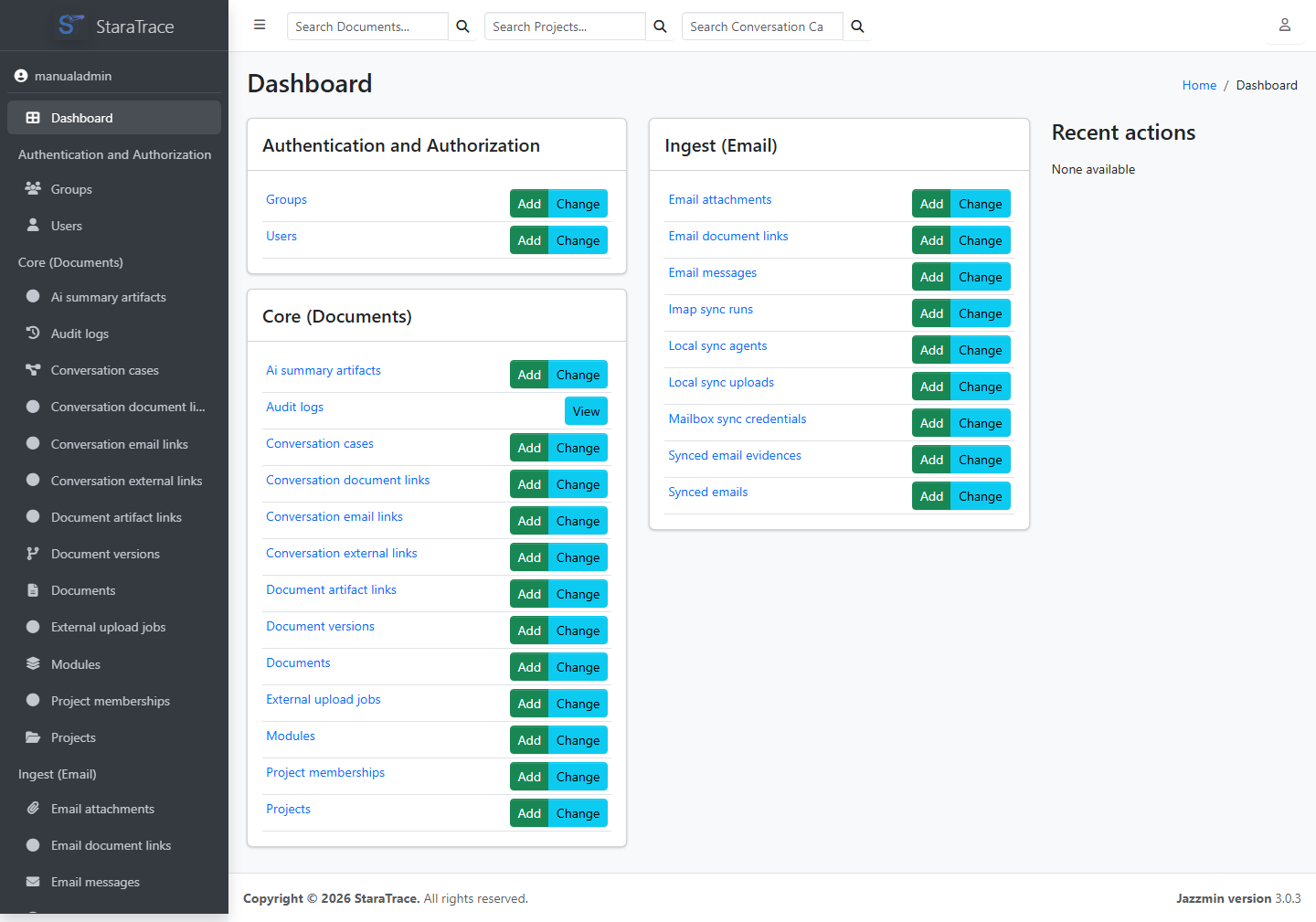
13.1 Authentication and Authorization
| Menu | Penggunaan |
|---|---|
| Users | Membuat user, mengaktifkan staff/superuser, group, dan permission |
| Groups | Mengelompokkan permission Django |
Field user yang umum: username, password hash/reset form, first name, last name, email, active, staff, superuser, groups, dan permissions. Jangan pernah memasukkan password user ke catatan admin.
13.2 Core
| Menu | Penggunaan | Catatan |
|---|---|---|
| Projects | Konfigurasi project dan soft-delete/legal hold | Lebih aman melalui menu Projects |
| Modules | Routing dan target external upload | Pastikan module milik project benar |
| Project memberships | User, project, role, active | Cara utama memberi akses project |
| Documents | Metadata document dan version inline | doc_key adalah identitas stabil |
| Document versions | Inspeksi version, conversion, approval | Jangan mengubah hash/path sembarangan |
| External upload jobs | Monitoring queue, attempt, error, target | Field runtime umumnya read-only |
| AI summary artifacts | Monitoring status, model, error, summary | Artifact dapat di-generate ulang dari UI |
| Document artifact links | Relasi document/version/attachment | Untuk audit traceability |
| Conversation cases | Administrasi case | Gunakan UI Cases untuk aktivitas normal |
| Conversation external/email/document links | Relasi case | Hindari duplikasi relasi |
| Audit logs | Inspeksi audit | Read-only; tidak dapat add/edit |
13.3 Ingest
| Menu | Penggunaan | Catatan |
|---|---|---|
| Email messages | Metadata raw email dan scope | Body tidak ada di database |
| Email attachments | Hash, path, class, mapping | Jangan log atau salin isi attachment |
| Email document links | Relasi email ke version | Dibuat otomatis saat mapping |
| IMAP sync runs | Statistik dan error sync | Secret tidak ditampilkan |
| Mailbox sync credentials | Credential per user | Secret tersimpan terenkripsi |
| Local sync agents | Device, scope, status, revoke | Token asli tidak disimpan, hanya hash |
| Local sync uploads | Audit file yang diterima agent | Cek status/error |
| Synced emails | Canonical staged email | Cek trust dan review status |
| Synced email evidences | Copy/evidence per user | Review hanya oleh pemilik melalui UI |
13.4 Project Membership
Field:
| Field | Wajib | Contoh |
|---|---|---|
| Project | Ya | ERP Modernization 2026 |
| User | Ya | finance.controller |
| Role | Ya | Viewer, Editor, atau Manager |
| Is active | Ya | Dicentang |
Satu user hanya memiliki satu membership per project. Nonaktifkan membership untuk mencabut akses tanpa menghapus histori.
13.5 Status Sistem
Admin Aplikasi dapat membuka Status Sistem untuk melihat apakah layanan dan antrean proses tersedia. Gunakan halaman ini untuk menjelaskan kepada pengguna jika pekerjaan sedang tertunda, lalu arahkan mereka untuk membuka item terkait dan memperbaiki source atau password bila diminta.
Jangan memasukkan credential, body email, atau isi attachment pada catatan administrasi.
14. Profil, theme, dan logout
Klik nama user di kanan atas:
- Switch to light/dark mode: mengubah tema di browser saat ini.
- Admin: membuka Django Admin jika diizinkan.
- Logout: mengakhiri session.
Selalu logout pada perangkat bersama.
15. Alur kerja harian yang disarankan
15.1 Intake email dan membuat versi dokumen
- Upload
.eml/.msgatau jalankan Sync. - Jika staged, review evidence dan import ke Inbox.
- Buka detail email.
- Periksa metadata dan attachment.
- Klik Map pada attachment yang merupakan dokumen versioned.
- Pilih create new atau existing document.
- Isi change summary dan submit.
- Periksa conversion status dan diff.
- Link email/dokumen ke case jika ada isu bisnis.
15.2 Upload revisi tanpa email
- Buka detail dokumen.
- Klik Add Version.
- Upload source revisi.
- Biarkan version override kosong kecuali ada nomor versi resmi.
- Isi change summary.
- Periksa SHA-256 dedupe dan conversion.
- Buka diff dan generate AI summary jika diperlukan.
15.3 Menangani conversion failed
- Pastikan file sumber dapat dibuka.
- Jika Office file terenkripsi, isi password melalui Set Password.
- Klik Retry Conversion.
- Jika tetap gagal, source tetap tersimpan dan
conversion_errordicatat. - Gunakan Allow failed conversion hanya jika penyimpanan versi diperlukan dan alasan sudah direview.
16. Status penting
| Area | Status | Arti |
|---|---|---|
| Email parsing | parsed | Header berhasil diparse |
| Email parsing | unparsed | Raw tersimpan, parsing gagal |
| Attachment | ready_for_mapping | Dapat dipetakan ke dokumen |
| Attachment | archived_only | Disimpan sebagai bukti, bukan versioned document |
| Attachment | extraction_failed | Ekstraksi gagal |
| Mapping | unmapped | Belum dipetakan |
| Mapping | needs_review | Perlu keputusan user |
| Mapping | auto_mapped | Dipetakan otomatis |
| Mapping | manually_mapped | Dipetakan user |
| Conversion | pending | Belum selesai |
| Conversion | ok | Canonical Markdown tersedia/berhasil |
| Conversion | failed | Source tersimpan, conversion gagal |
| Version | draft | Belum approved |
| Version | approved | Sudah disetujui |
| External upload | pending/processing | Sedang antre/diproses |
| External upload | succeeded | Upload eksternal berhasil |
| External upload | failed | Gagal; cek last error dan requeue |
17. Troubleshooting singkat
Email .msg tidak terbaca
Pastikan dependency extract-msg terpasang melalui pip install -r requirements.txt. Raw file harus tetap tersimpan dan status menjadi unparsed bila parsing gagal.
Attachment tidak muncul untuk mapping
Periksa processing_status, extension, hasil ekstraksi ZIP, dan apakah attachment sudah soft-deleted atau sudah mapped.
Dokumen tidak muncul pada Existing Document
Pilihan difilter berdasarkan project, module, doc type, status tidak terhapus, dan sifat versioned. Samakan scope/type terlebih dahulu.
Diff tidak tersedia
Periksa conversion status kedua versi, canonical Markdown, password sumber, dan confidence threshold.
AI summary tidak berjalan
Pastikan dokumen sumber sudah dapat dibaca dan user memiliki akses ke project. Jika tetap gagal, catat judul dokumen dan statusnya tanpa menyalin isi atau credential.
Tanya AI menjawab "jawaban tidak ditemukan"
Periksa apakah:
- istilah pada pertanyaan sama atau cukup dekat dengan istilah yang benar-benar tertulis pada dokumen/email;
- dokumen relevan sudah berhasil di-extract dan dapat dicari;
- email memang sudah termasuk cakupan Tanya AI pada environment ini;
- user memiliki akses ke project yang berisi sumber tersebut.
Staged email tidak dapat diimport
Pastikan review status sudah Ready for Import, user memiliki akses editor pada project, dan project/module routing valid.
Search belum mengikuti data terbaru
Klik ikon rebuild pada Search atau jalankan:
python manage.py rebuild_search_index
External upload gagal
Periksa status pada dokumen atau versi terkait, pastikan source masih tersedia, lalu lakukan kirim ulang bila tombol tersebut tersedia untuk role Anda. Jangan menyalin isi attachment ke catatan masalah.
18. Catatan screenshot
Seluruh screenshot manual tersedia di folder docs/assets/manual-book/. Screenshot form menggunakan contoh isian tetapi tidak disubmit, sehingga tidak mengubah data demo setelah pengambilan gambar.