Mulai di Sini
Panduan ini membantu pengguna baru memahami urutan kerja StaraTrace tanpa harus membuka semua menu. Gunakan Manual Pengguna bila perlu detail field pada formulir.
Mengenali layout aplikasi
Layout StaraTrace memusatkan pekerjaan pada tiga area: navigasi di bagian atas, ringkasan dan aksi utama pada bagian tengah, serta daftar dokumen/email yang dapat dibuka untuk melihat detail. Gambar berikut memakai halaman Dashboard StaraTrace.
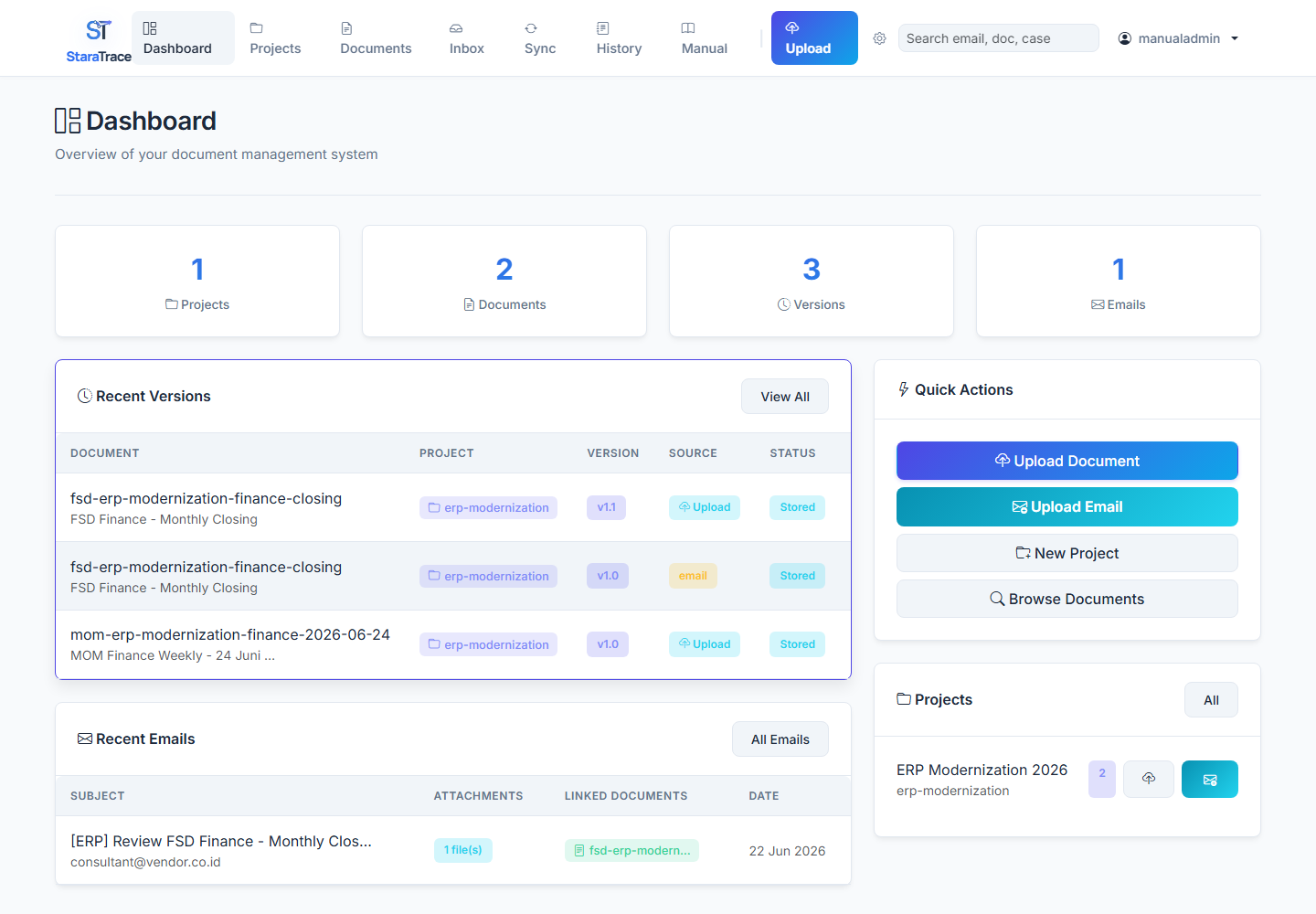
Pada layar kecil, navbar berubah menjadi tombol menu agar label tidak saling bertumpuk. Tabel yang lebar dapat digeser secara horizontal; gunakan kartu, filter, dan tombol Buka untuk memilih satu item sebelum melihat detailnya.
Manual pada desktop dan mobile
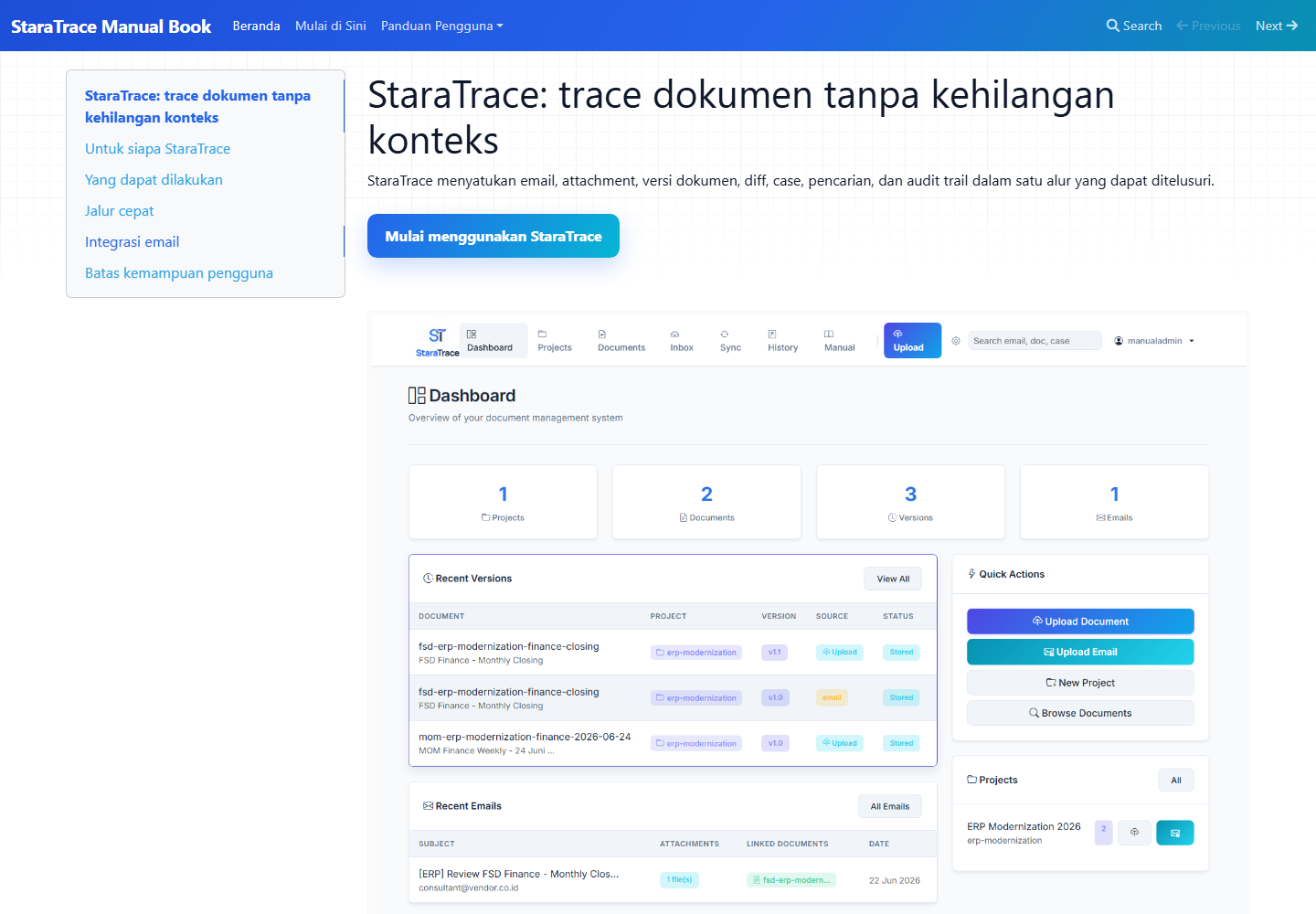
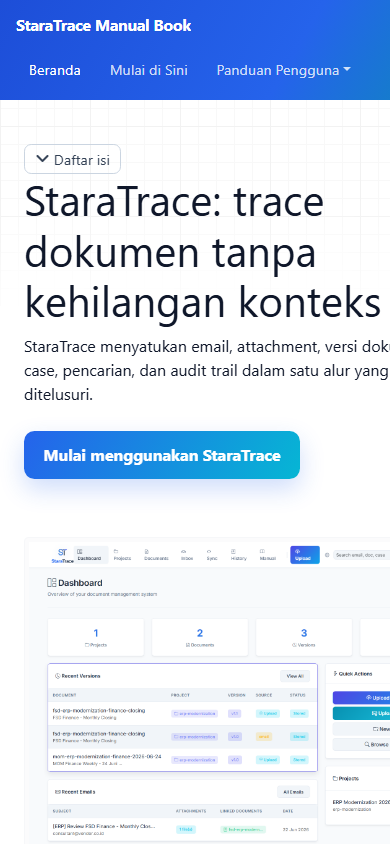
Gambar berikut adalah tampilan aktual manual setelah navigasi dikelompokkan. Pada desktop, menu utama tetap ringkas. Pada mobile, tombol menu dan Daftar isi menggantikan deretan link lebar.
Konsep dasar
| Istilah | Arti praktis |
|---|---|
| Project | Ruang kerja bisnis dengan anggota dan aturan akses sendiri. |
| Module | Bagian scope dalam project, misalnya Finance atau Procurement. |
| Document | Identitas dokumen yang stabil, ditandai doc_key. Nama file dapat berubah. |
| Version | Satu revisi dari document beserta source file, hasil baca, dan ringkasan perubahan. |
| Evidence | Salinan bukti email yang dimiliki reviewer sebelum atau saat diimport. |
| Case | Wadah isu atau keputusan yang menghubungkan email, document, dan tautan resmi. |
| Markdown | Bentuk teks terstruktur untuk pencarian, diff, dan konteks AI; source asli tetap disimpan. |
Sebelum mulai
- Minta Team Lead memasukkan Anda ke project dengan role yang tepat.
- Pastikan project dan module tujuan sudah benar sebelum upload atau import email.
- Jangan memasukkan password dokumen, password mailbox, token, atau API key ke judul, note, change summary, case, maupun komentar.
- Gunakan source asli dari sistem resmi. Simpan URL sumber eksternal bila kebijakan project memintanya.
Alur harian Editor
Ada email atau attachment baru
- Buka Perlu Tindakan.
- Pada Email perlu ditinjau, periksa sender, subject, tanggal, project/module, dan attachment.
- Pilih My Evidence Is OK jika bukti relevan, atau pilih Not Relevant / Secret / Restricted sesuai kebijakan organisasi.
- Import email ke Inbox bila review sudah siap.
- Buka attachment pada Lampiran perlu dipetakan. Pilih apakah ia dokumen baru, versi baru dari dokumen yang ada, atau hanya bukti standalone.
- Isi change summary yang menjelaskan perubahan bisnis, bukan hanya “update”.
- Periksa status konversi. Bila
ok, buka diff bila ada versi sebelumnya dan hubungkan ke Case bila dokumen berkaitan dengan isu atau keputusan.
Ada revisi dokumen tanpa email
- Pilih Tambahkan Dokumen atau buka dokumen yang sudah ada lalu pilih Add Version.
- Pilih project/module yang sama dengan scope bisnisnya.
- Untuk revisi, gunakan dokumen existing. Biarkan nomor versi otomatis kecuali nomor resmi telah disepakati.
- Periksa dedupe SHA-256. Jangan memilih force new version kecuali ada alasan audit yang jelas.
- Sesudah upload, periksa conversion, diff, dan status keputusan versi.
Ada isu yang harus ditelusuri
- Buat Case dari project, email, atau dokumen.
- Tambahkan email dan dokumen yang benar-benar relevan dari project yang sama.
- Tambahkan tautan ke ticket atau sumber resmi bila diperlukan.
- Tulis deskripsi singkat tentang isu dan keputusan yang diperlukan.
- Manager dapat mengunduh paket evidence setelah relasi diperiksa.
Aturan keputusan cepat
| Kondisi | Pilihan yang tepat |
|---|---|
| File sama persis sudah pernah diunggah | Jangan buat versi baru; periksa hasil dedupe. |
| File adalah revisi dokumen yang sama | Tambahkan sebagai version pada document existing. |
| File tidak perlu version/diff | Simpan sebagai standalone evidence. |
| Password Office diperlukan | Isi hanya di form password. Jangan tulis di note atau chat. |
| Konversi gagal | Source tetap ada; perbaiki penyebab lalu retry. |
| Ragu terhadap mapping | Biarkan untuk review atau minta Team Lead, jangan paksa mapping. |
| Email mengandung data restricted | Tandai restricted; jangan import sebagai email biasa. |
Kapan menggunakan bulk action
Gunakan tindakan bulk hanya bila daftar item sudah difilter dan hasilnya dapat diperiksa sebagai satu kelompok. Contohnya review evidence dari folder email yang sama, atau retry dokumen yang gagal pada project dan status yang sama. Jangan mencampur project, penyebab error, atau tingkat kerahasiaan dalam satu bulk action.
Setelah pekerjaan selesai
Periksa bahwa project/module, document, versi, dan source email sudah benar. Buka History bila perlu bukti tindakan. Jika semua kartu di Perlu Tindakan kosong, pekerjaan yang terlihat oleh Anda telah tertangani; hal itu tidak berarti queue user lain atau queue sistem juga kosong.